



本篇文章我们就来讲讲 Cloud Code 在本地的一个部署流程,以及如何把它接入到较为便宜的第三方中转 API 里面。虽然现在写这篇文章可能有点晚,但是依然有很多伙伴不太清楚,一直在问我,所以我就以文章的形式把它体现出来。
并且因为最近 Cloud Code 查得比较严格,在本地部署的时候,绝大多数人都会遇到一个“必须授权登录”的问题。那么在本文中,我们也来讲一下如何把它解决掉(绕开登录,因为我们没买 Claude官方的Pro 账号),登录如下图:
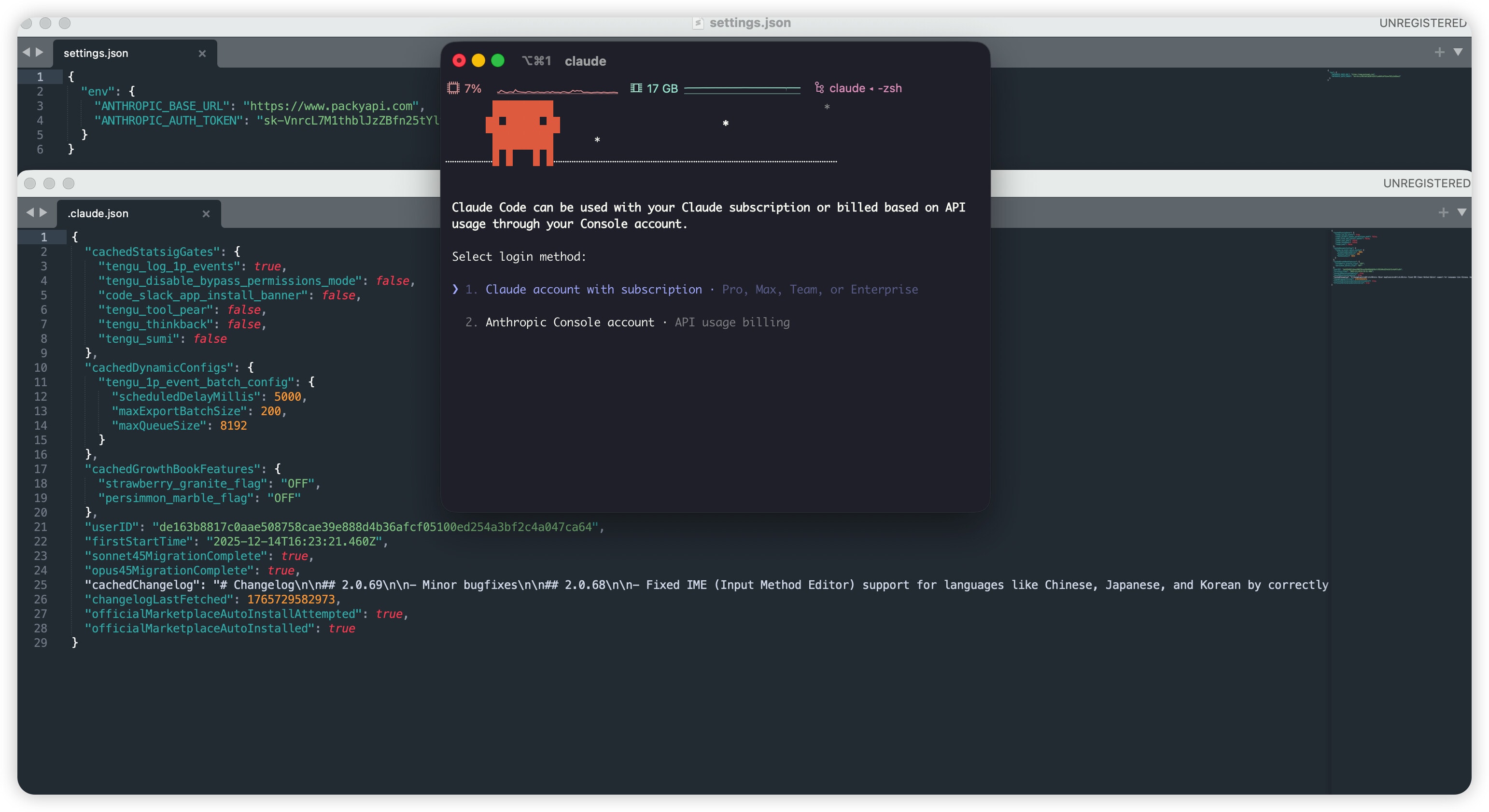
Claude Code 部署流程
-
以 Mac 电脑为例子,首先打开终端,也就是 Terminal,直接使用下方命令安装:
npm install -g @anthropic-ai/claude-code -
然后输入命令进入到 Setting.Json 文件
nano ~/.claude/settings.json
然后在下方命令中输入你自己的第三方 API{ "env": { "ANTHROPIC_BASE_URL": "你的中转站URL", "ANTHROPIC_AUTH_TOKEN": " 你的API key", "ANTHROPIC_MODEL": "模型名称(一般在中转站的模型广场直接复制)", "CLAUDE_CODE_DISABLE_NONESSENTIAL_TRAFFIC": "1" } } -
这时候我们的模型就配置好了,现在我们要绕开登录授权,在终端回到主界面后(或者关掉重开一个终端),输入以下命令:
nano ~/.claude.json
我们需要在这个文件里面增加一个绕过授权的命令,是用来模仿老用户登录的环境,如下:
"hasCompletedOnboarding": true
注意事项:输入这个命令的时候,注意是否有格式错误(我错了半天) -
配置完以上的所有命令后,你就能愉快的在终端直接输入 Claude,然后与其开始愉快的对话了
我为什么要安装 Claude Code
我主要是为了在 Obsidian 中可以直接与 Claude Code 进行对话,并且对整个知识库进行更好的整理与协作。
当然,Claude Code 在后面我还没有想到有更好的用处,或许以后会发现它更多的用法,我也会在我的博客里进行分享。那么在后续的文章中,我也会去聊一聊如何将这个 Claude Code 直接接入到我们的 Obsidian,然后在里面进行直接的 AI 对话。


Discussion