



大家好,我是烧麦,因为我自己使用的是 Shopify,所以在本篇文章主要来讲讲 Shopify 建站,关于Shopline 和 Shoplazza 的建站,我将在下几期文章中撰写,因为我需要开新产品来测试,在测试的途中我会讲讲这两个平台
Shopify的注册
注册入口:


注册时,信用卡绑定阶段可以跳过,有免费 3 天的试用时间,在这个免费的期间,无法解锁商店,也就是说无法对外公开,需要绑定一个信用卡支付 1 美金才行,前 3 个月都是 1 美金的价格,非常划算。在整体的选择上,选哪个影响不大,按照自己的实际需求选择即可,进入到商店后台。
关于主题
对于各位年费用户,可以点击下方链接,找我要密码,下载一个我目前自用的Shopify主题,Shrine 主题。


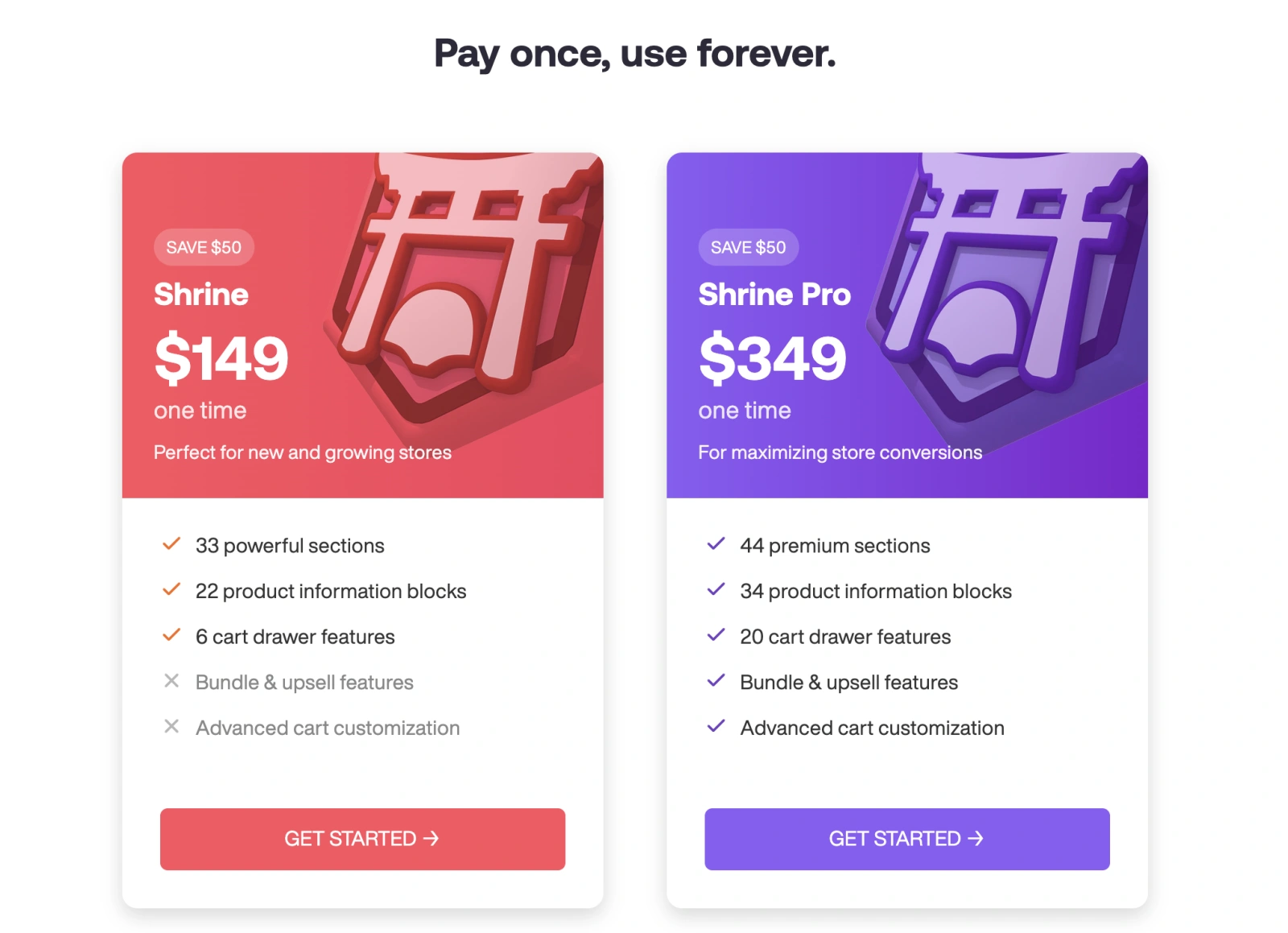
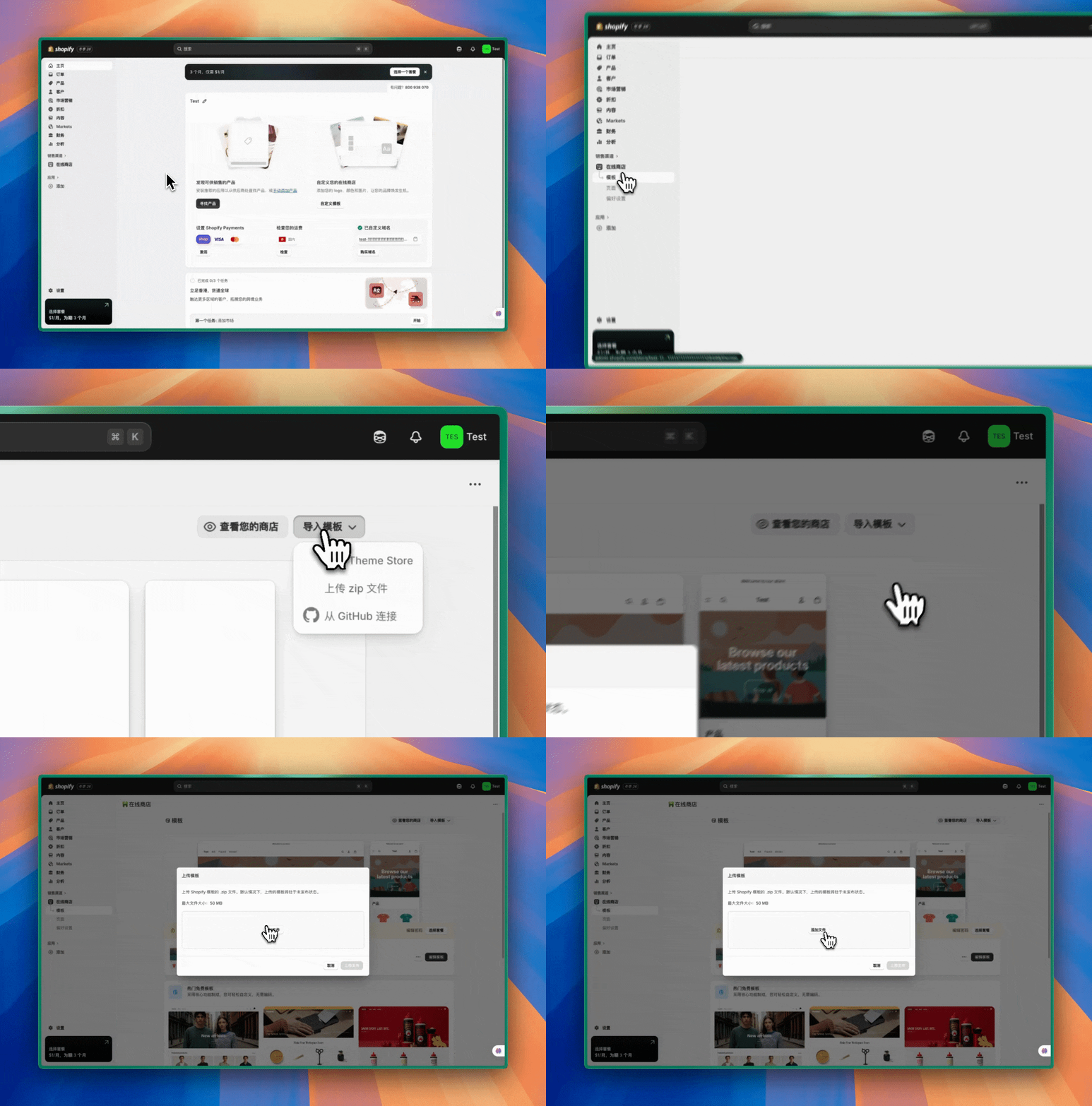
这是一个非常好的适合于单产品页面的主题,不太适合于品牌站点,如果你做单品,强烈推荐。以下是主题的上传方式:
域名绑定
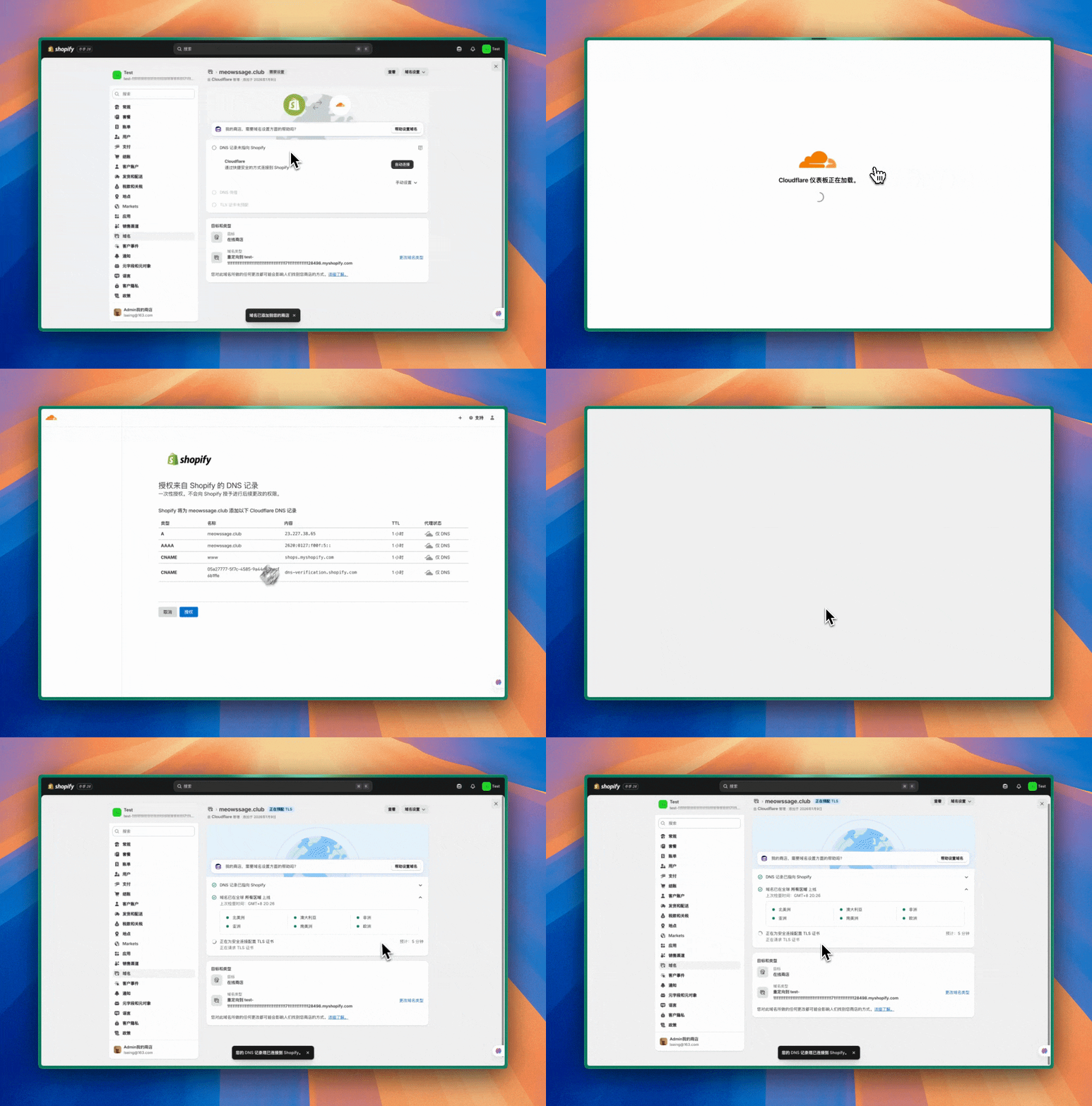
进入后台,点击左下方设置,进入后点进域名,点击连接新域名,使用我们之前在阿里云购买的域名即可,购买域名后记得先迁进Cloudflare,方便 Shopify 的后续配置
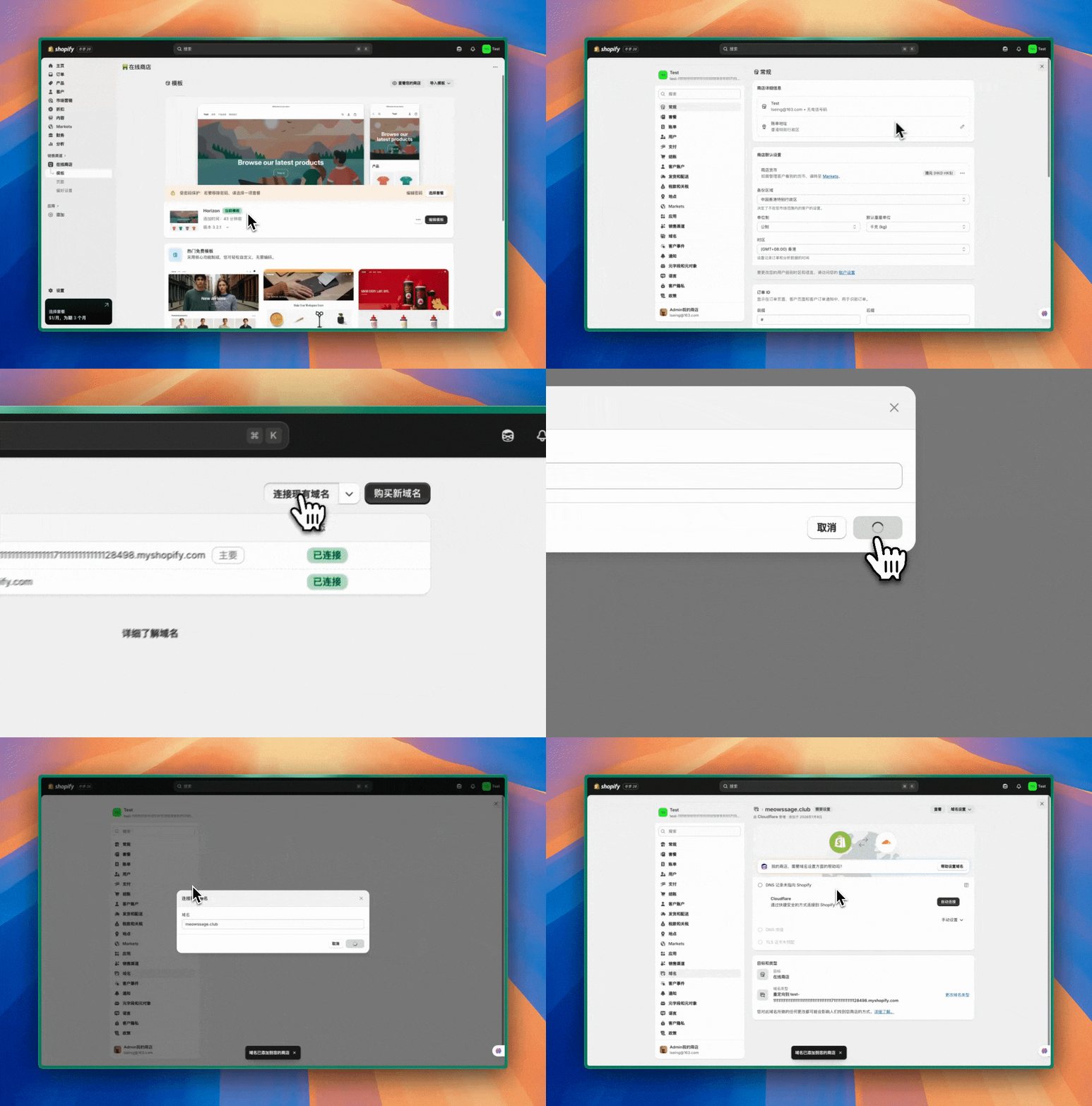
连接域名之后的下一步就是验证,如果是Cloudflare,就可以选择自动连接验证,非常的方便:
以下是如何将我们注册的域名迁移到 Cloudflare 的完整手册:
 Mads Gao
关于地区的选择
然后,我们点进常规中,对于地区的选择,这个可以看个人,因为你选择中国大陆以外的地区,就比如说香港或者说是其他的地区,那么你就可以使用这个Shopify payment,你可以用海外的公司主体来使用这个原生的支付系统,那么整体的体验也是非常的丝滑。
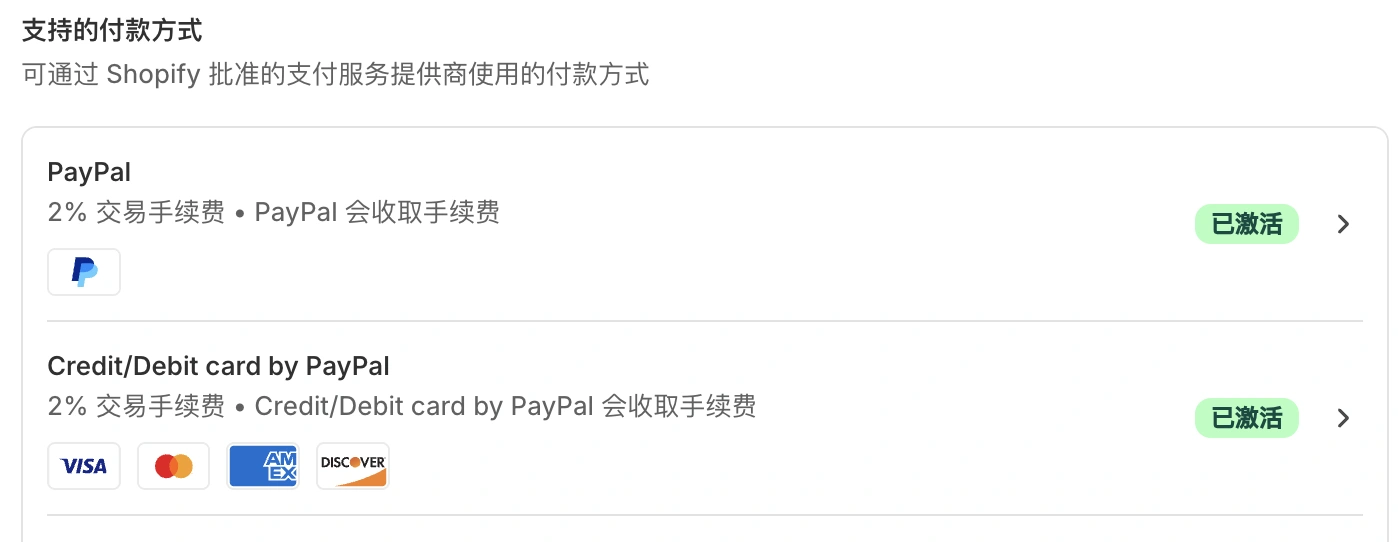
那么当我们选择地区选择中国的时候,其实也有好处,就是我们可以去绑定PayPal的这个credit card pay,但坏处就是无法使用Shopify Payment,中国以外的地区目前测试下来,我还没有看见支持信用卡直接支付的这个收款通道【无二次跳转支付】,也就是下图中的第二个。
关于Stripe

我查询了Shopify 的帮助文档,Stripe 现在并不会显示出来,因为Stripe是 Shopify Payment 的底层合作伙伴,当我们使用Stripe 的时候,实际上已经在使用Stripe 的支付处理基础,如果要坚定使用Stripe,就只能联系Shopify的支持审核团队。
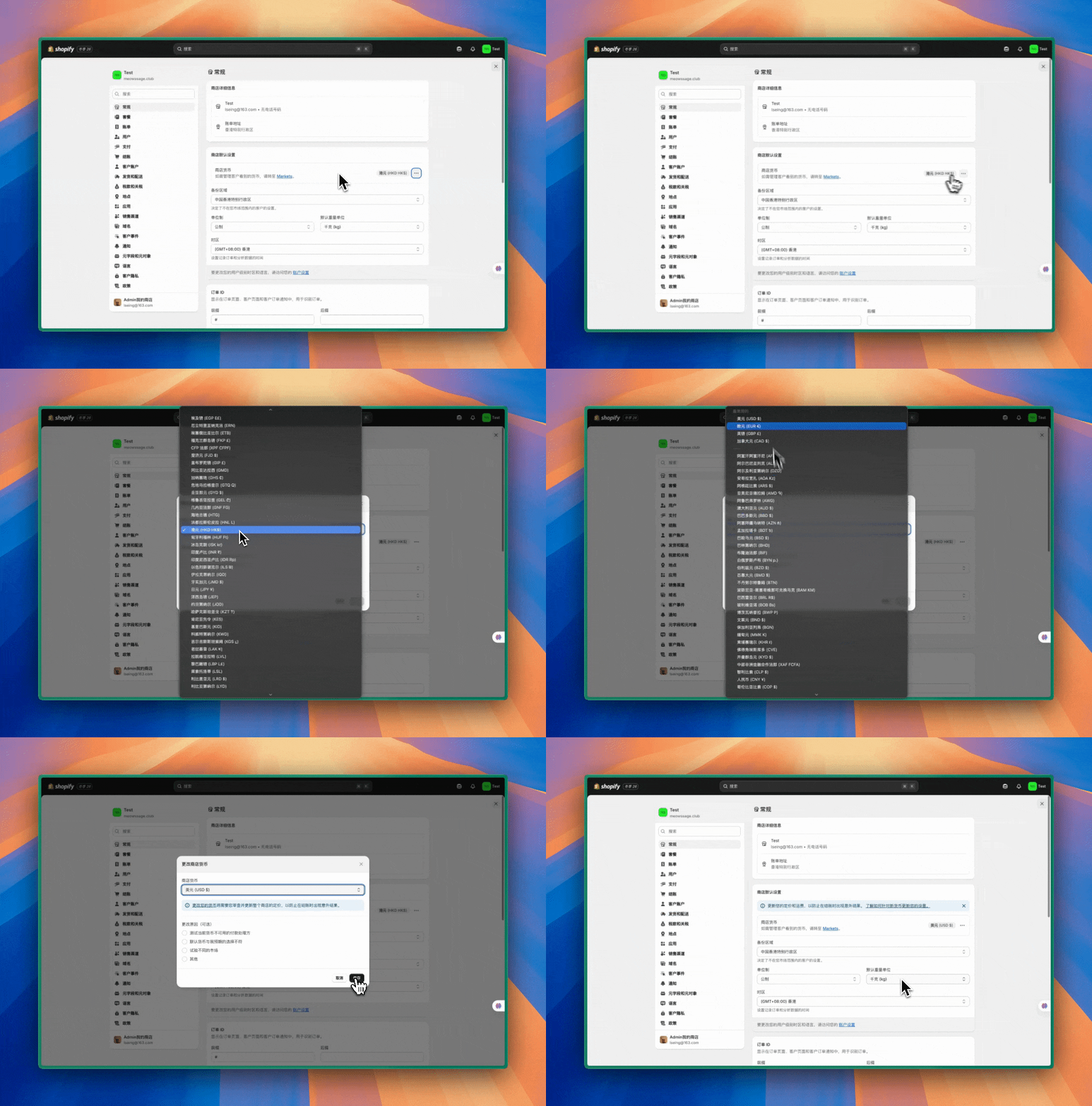
更改商店币种
这个根据你所做的地区来更改,以我专做美国为主来举例,如下,在左下角的设置、常规页面的前面:
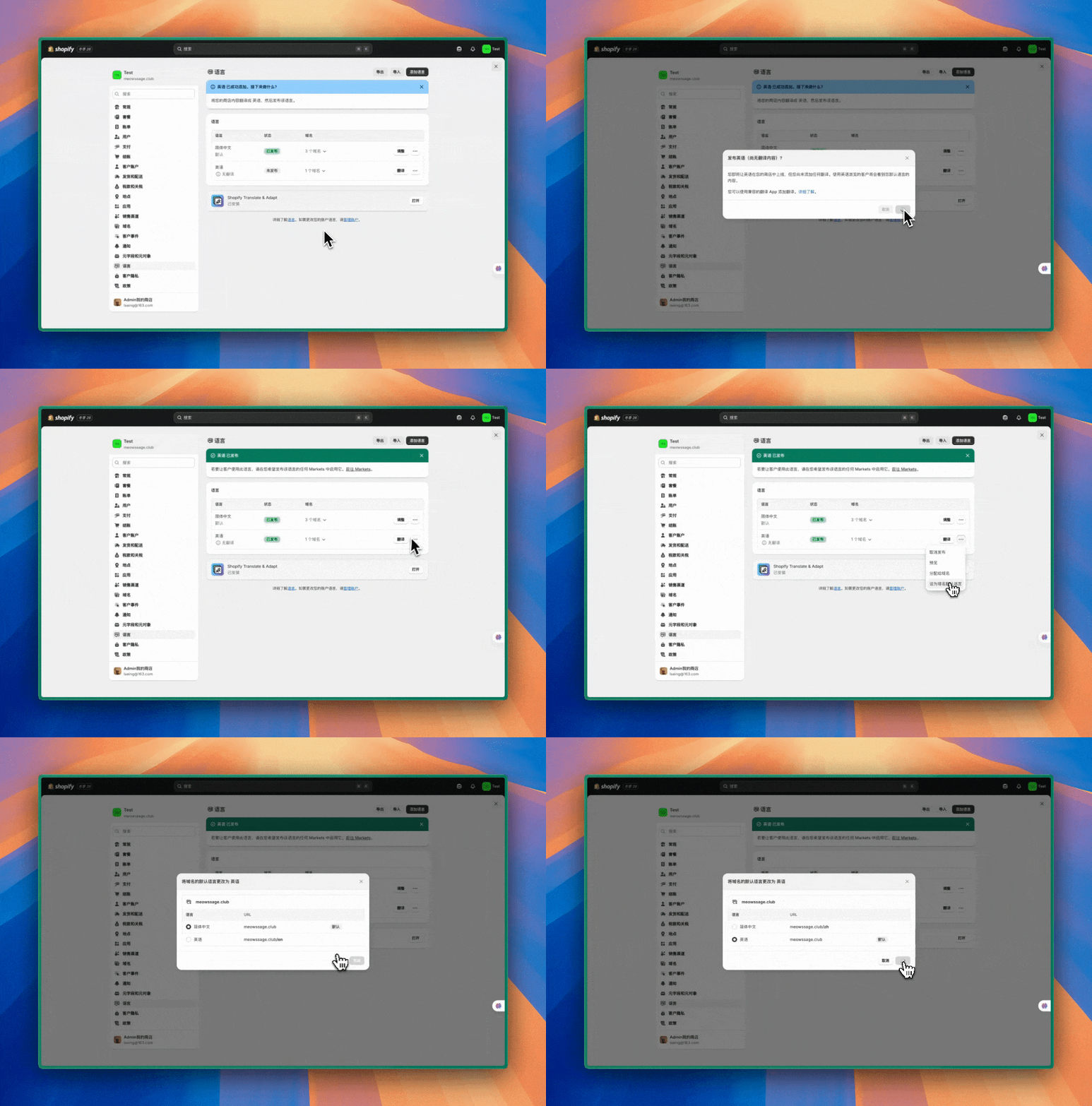
更改商店语言
跟着上面的页面即可,在下方的语言选项中更改,添加英文、选择对应域名、点击完成
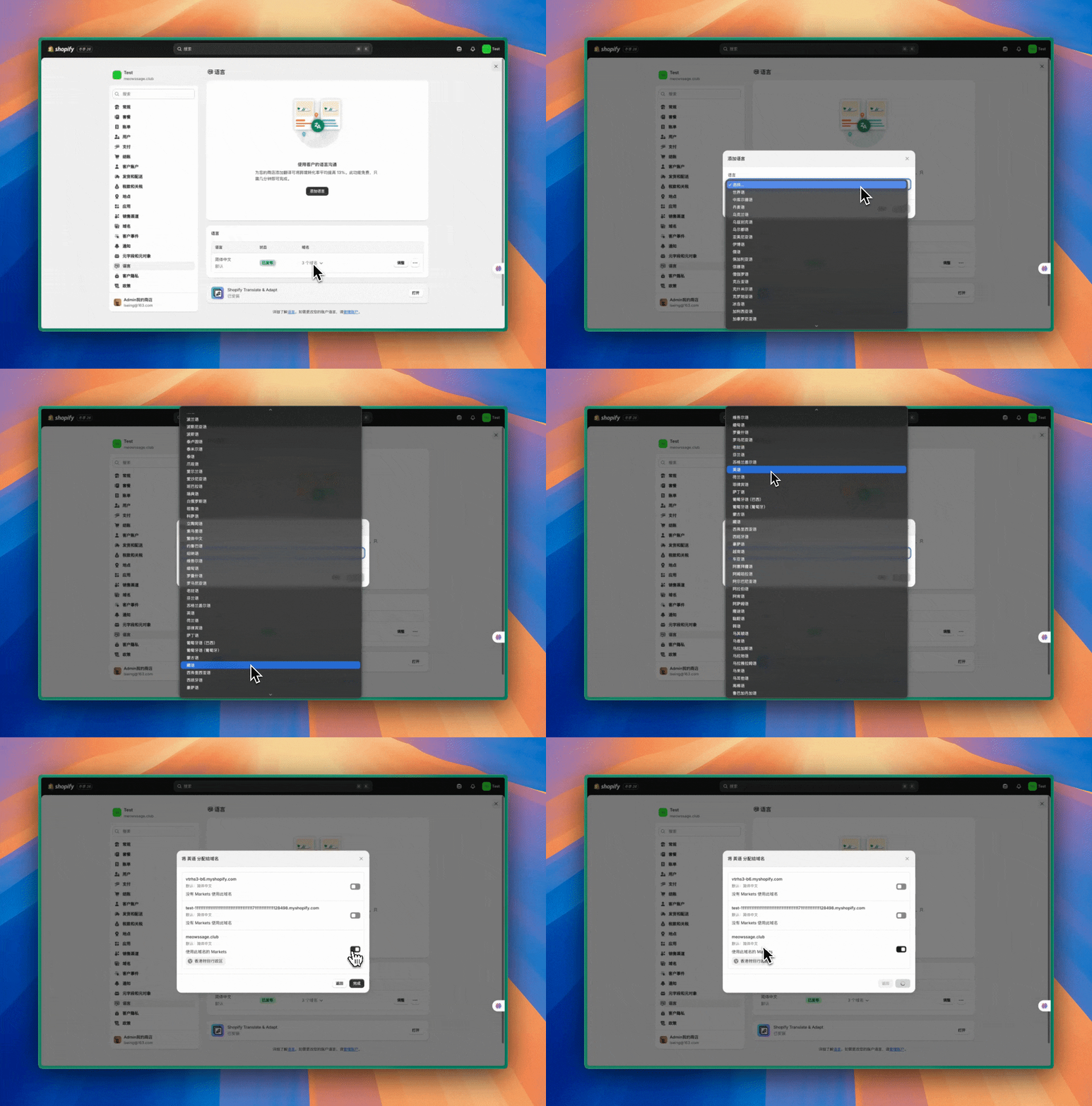
点击发布、并点击设为默认语言即可
关于市场
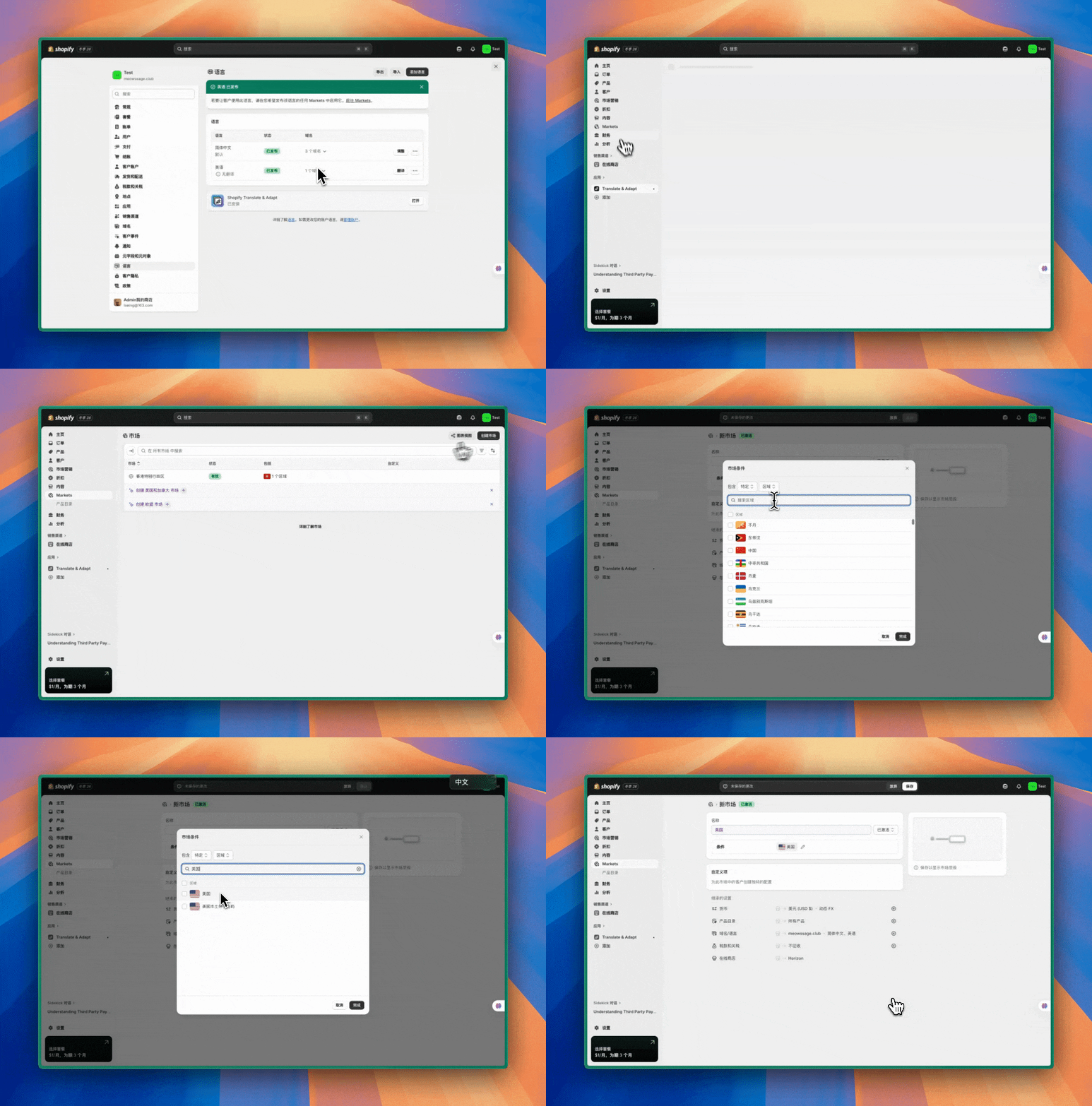
关掉设置页面,找到Market,如下图操作,添加你想要做的市场即可:
关于物流
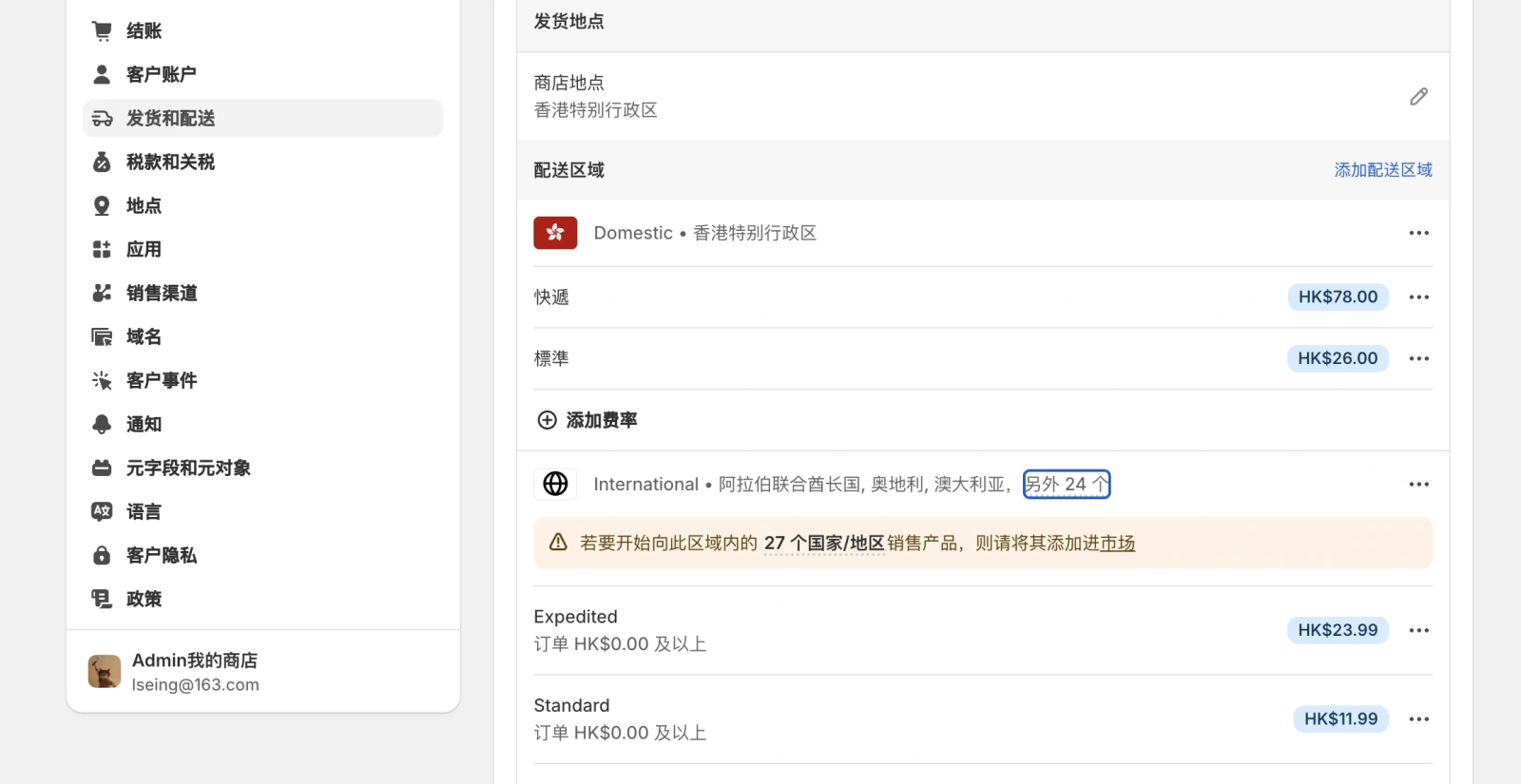
因每个人的方式不一,所以这里自行编辑对应的物流费用,这里较为重要的是,这个物流选项是针对于你已经加入市场的国家,若未加入,则用户无法下单完成支付。
结尾
那么以上就是Shopify 商店的基本配置,在下一篇文章,我们来讲讲这个政策,例如退换货和物流,我会将我自己目前的通用政策发出来,大家可以根据自己的情况自行修改即可。
 Mads Gao
 Mads Gao
当然还有 Shopify 商店的必备插件,我也会单独做一篇文章。
 Mads Gao