



你好,我是烧麦。
接上篇,我们在阿里云买好了域名(门牌号)。现在,我们需要把这个域名的“管理权”交给 Cloudflare。
为什么要折腾这一步?因为 Cloudflare 是全球最良心的免费工具,它能提供:
- 免费的 SSL 证书: 让你的网站变成安全的小绿锁(https),否则谷歌浏览器会提示你的网站“不安全”,吓跑客户。
- 全球加速: 它的节点遍布全球,让老外打开你网站的速度更快。
- 安全防御: 帮你挡住大部分的基础网络攻击。
这一步操作稍微有点技术含量,但别怕,跟着我做,10分钟搞定。
准备工作
- 网络环境: 确保你的指纹浏览器或机场节点已开启,能够访问国外网站。
- 谷歌账号: 建议注册一个专门用于业务的 Google 账号。它将伴随你的整个跨境生涯(Cloudflare、Google Analytics、Google Ads 等都需要它)。
注册地址: accounts.google.com
第一步:注册 Cloudflare 并添加域名
- 打开 Cloudflare 官网登录页:dash.cloudflare.com/login
登录进去后,点击页面右上角或中间的 “添加站点” (Add a site) 按钮。输入一篇你买好的域名,点击继续
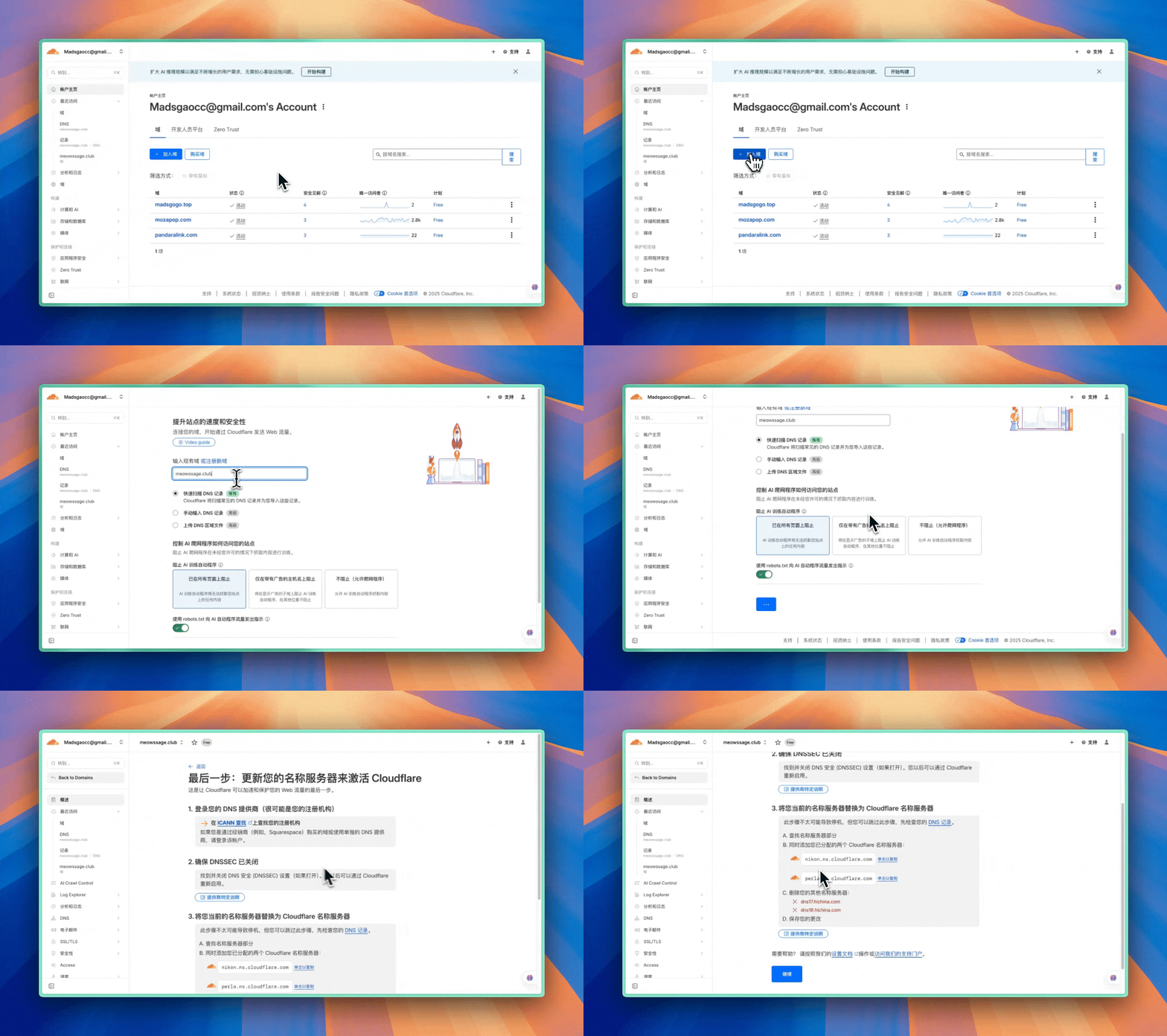
直接选择“使用 Google 登录”(Sign in with Google),省去记密码的麻烦。
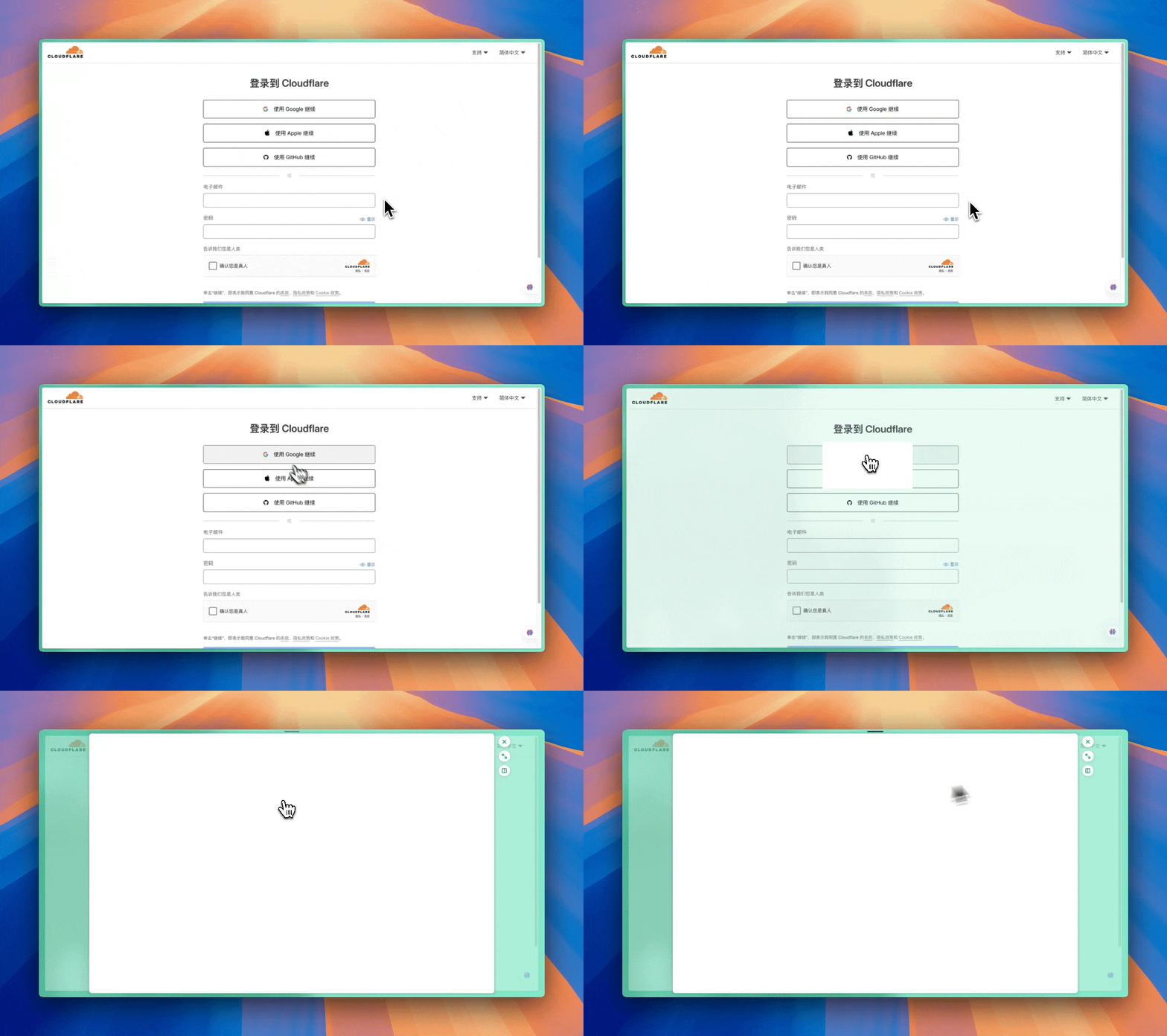
第二步:选择免费套餐(关键!)
这一步最多小白卡住,请注意!
Cloudflare 会跳出一个页面让你选套餐(Pro版 $20/月,Business版 $200/月)。
不要慌,往下滑!
在页面最底部或者最左边,有一个 Free(免费) 的选项。
- 点击 Free。
- 点击 Continue。
- (它会扫描你的 DNS 记录,直接点继续即可)
第三步:获取“新钥匙” (Nameservers)
扫描完成后,Cloudflare 会告诉你:
- 请删除原来的阿里云 DNS 服务器。
- 请替换为 Cloudflare 的名称服务器。
页面会显示两个地址,通常长这样(例如):
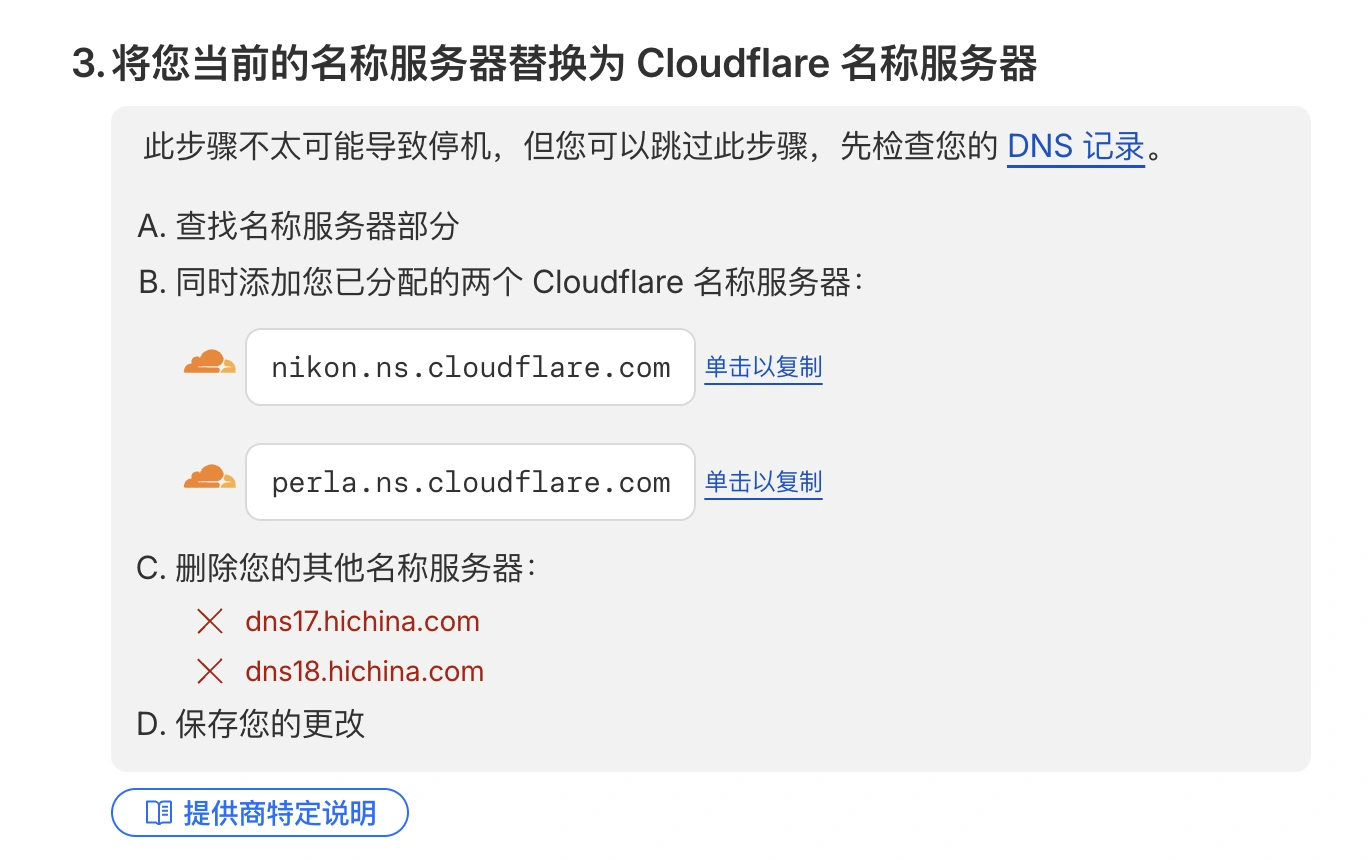
请点击旁边的“复制”按钮,把这两个地址保存好。
第四步:去阿里云“换锁”
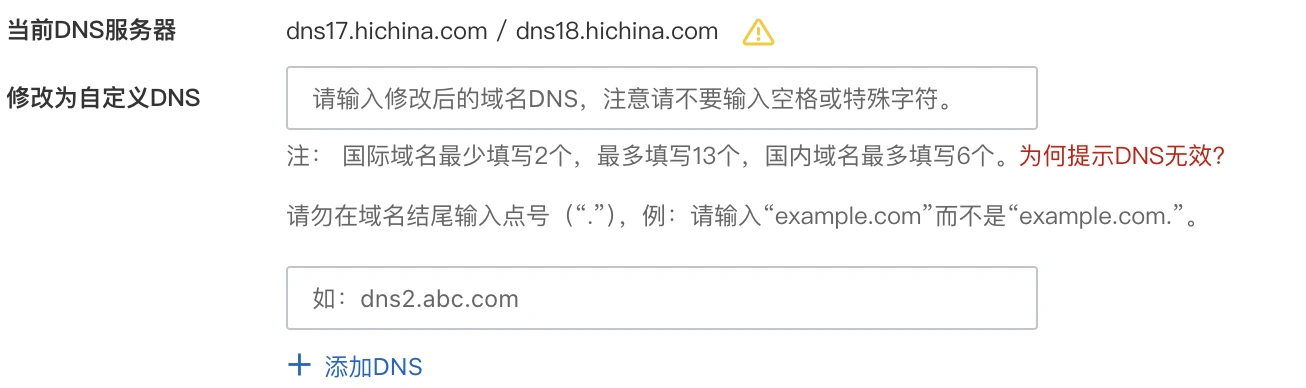
- 登录你的阿里云后台,找到 “域名控制台”。
- 点击 “修改 DNS 服务器”。
- 点击保存/确认。
找到你的域名,点击“管理”

在左侧菜单或页面中找到 “DNS修改”(注意:是“修改DNS服务器”,不是“解析设置”)。
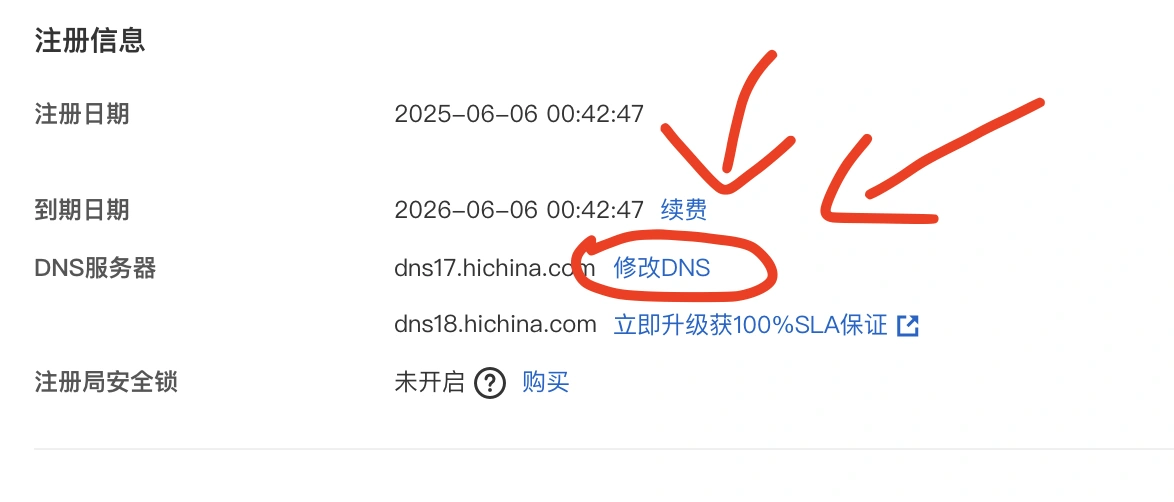
把原本阿里云的地址删掉,填入 Cloudflare 给你的那两个新地址。
第五步:等待生效
- 回到 Cloudflare 页面,点击底部的 “Check nameservers”(检查名称服务器)。
- 这个过程不是立刻生效的,通常需要 10~20 分钟(官方说最长24小时,但实际上很快)。
- 当你收到一封 Cloudflare 发来的邮件,标题是 “Active”,或者在 Cloudflare 首页看到你的域名变成 绿色对勾 ✅。
- 恭喜你!迁移成功。
🚀 下一步预告
现在,你的域名已经由 Cloudflare 接管了,它已经变得安全且快速。但它现在还是个“空号”,因为我们还没把它连到真正的网站上。
下一篇,我们将进入最激动人心的环节:建站平台的选择。
【基础知识】选择适合你的建站平台:WordPress 或者 Saas(Shopify/Shoplazza/Shopline)?
选择哪个建站平台并非一劳永逸,而是根据当下的需求来完成调整,一篇文章让你了解该如何选择
 Mads Gao


