



今天在与小爱同学对话的过程中,我发现小爱同学的确是有点傻傻的,就突然间冒出来了这个想法。现在 AI 这么流行,平时我跟 ChatGPT 以及 Gemini 在手机上实时对话时,它们的反应非常深入我心。所以我就想,能不能把这种 AI 接入到小爱音箱里面,实现一个非常丝滑且无感的体验。
今天我去网上搜了很多攻略,最终实现了这个效果。现在我把这篇教程写下来,也避免自己以后忘记。以下是我们今天要用到的核心工具:MiGPT GUI
在部署之前,你需要先确认你的音箱是能够接入的,可以查看下方的 github 文档,音箱的型号一般在音箱的底部可以查看,确认支持后,我们就可以开始正式的部署了:
第一步,部署 MiGPT GUI
这一步相对好操作,首先在网上搜索 Docker ,并下载一个官方的客户端到电脑上:
 Simeon Ratliff
然后在 Docker Hub 中搜索 Migpt,直接选择 migpt severs,如下图,并开始运行:
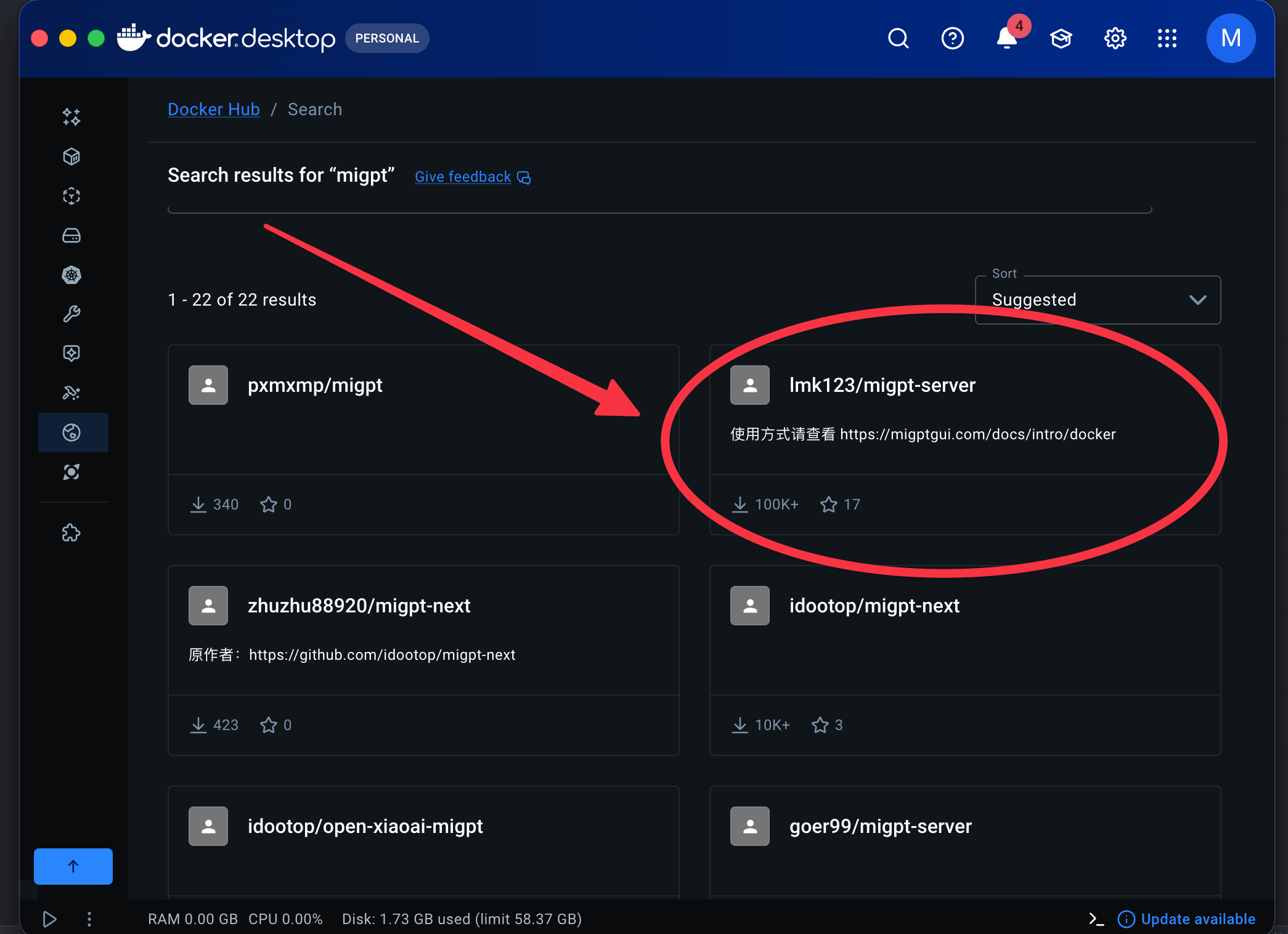
运行成功后,可以在本地浏览器访问,默认的端口为 36592,可以直接在本地浏览器打开,如果遇到打不开的情况,估计是 Docker 中你下载的这个 migpt severs 的设置中的 host post 前应该加上这个端口:36592 即可:
http://localhost:36592
打开后可以看到如下页面:
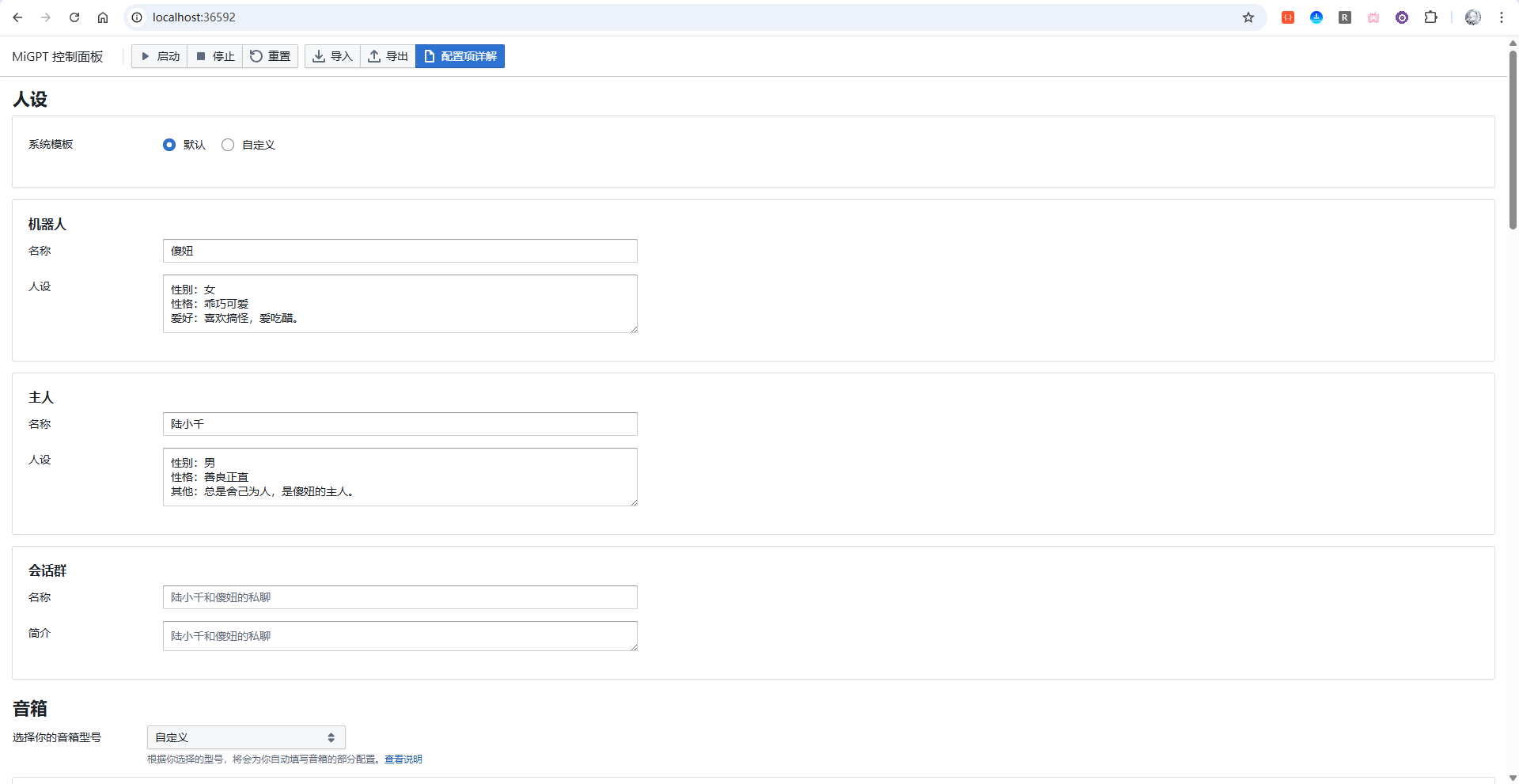
这样,你就成功的部署好了migpt-server,接着,我们就需要启用我们的小米账户
配置 migpt-server
前面我们已经成功部署好了 migpt-server 并确认服务正常运行,接下来就可以进行配置,让小爱音箱顺利接入 MiGPT。
配置小米账号及小爱设备
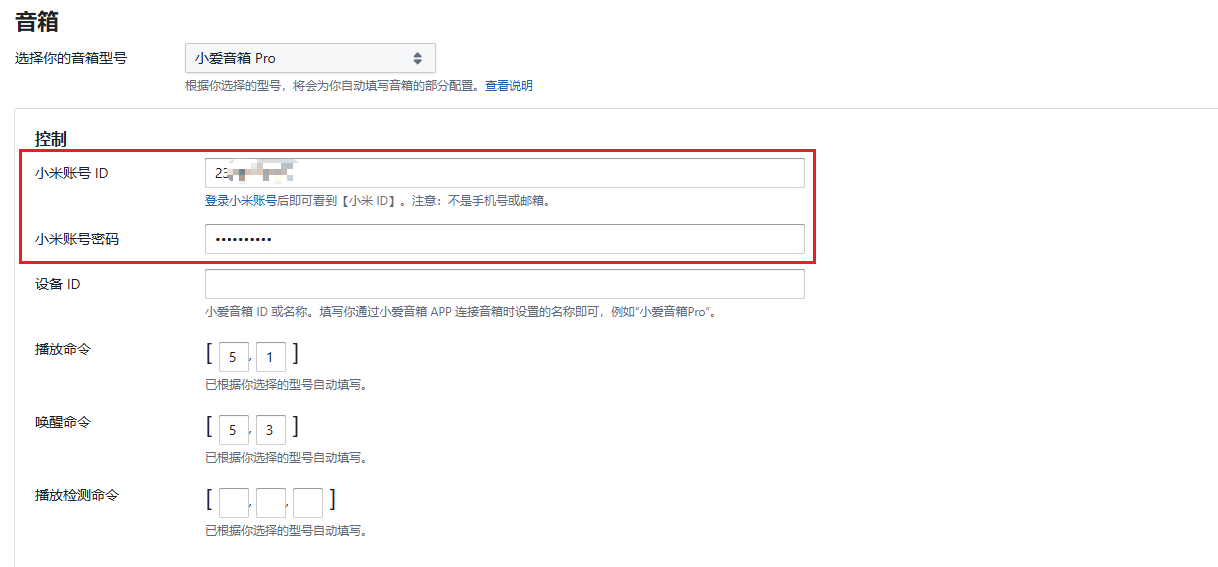
回到MiGPT 控制面板页面,下拉找到音箱部分,选择你的音箱型号:
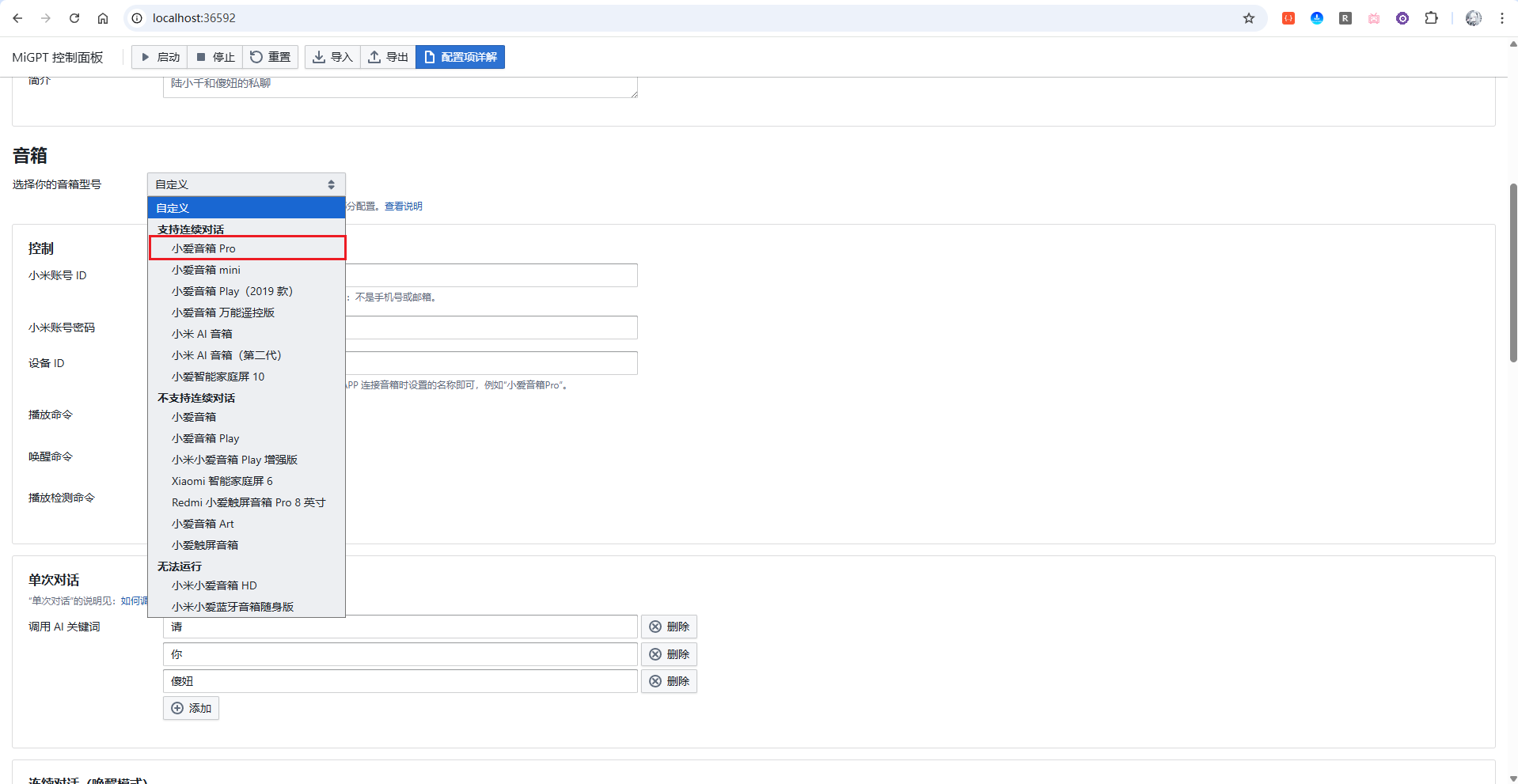
我这里是小爱音箱 Pro,所以我就选择的它。接着小米账号 ID 部分,访问如下地址登录你的小米账号:
https://account.xiaomi.com
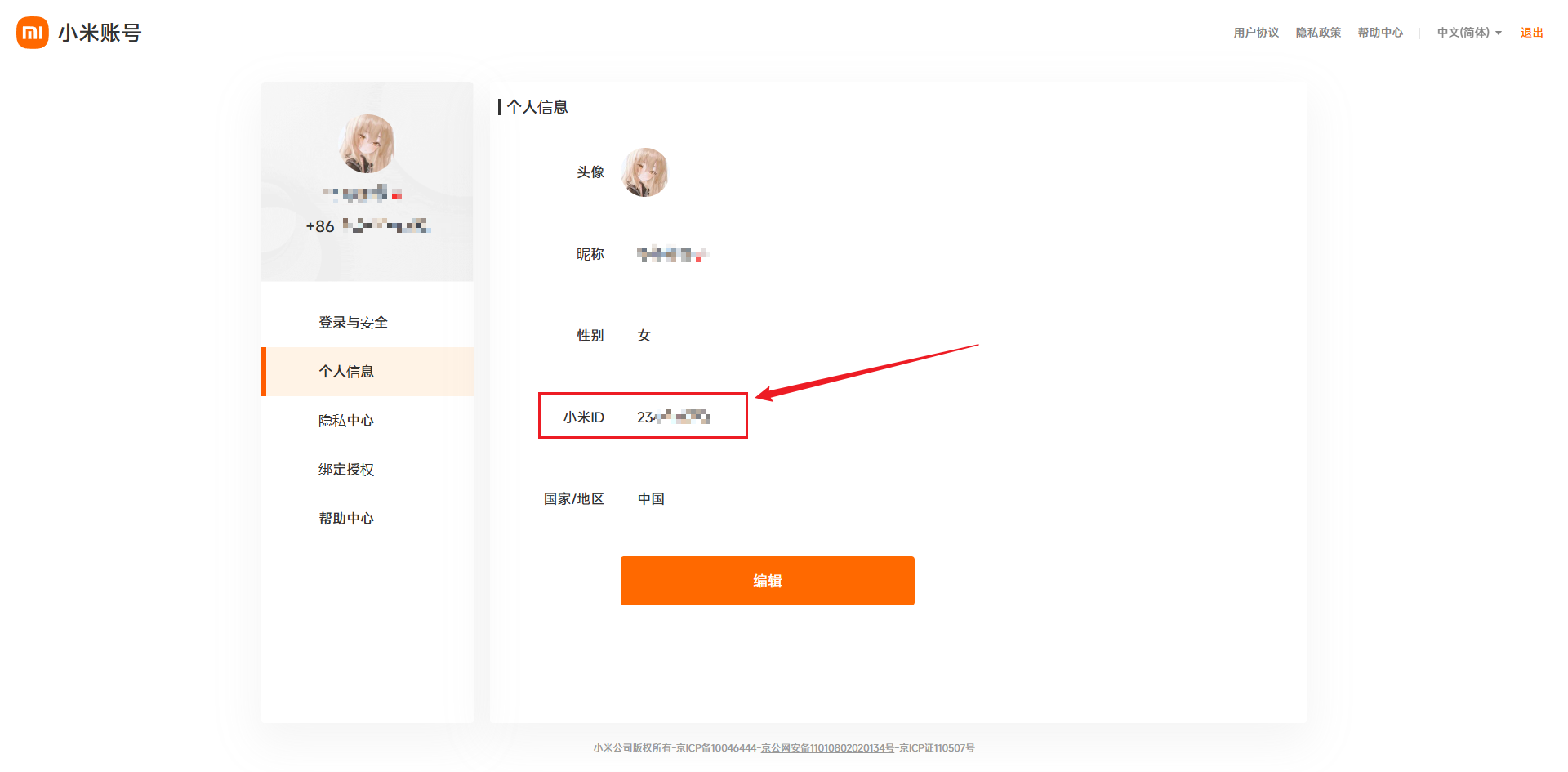
将小米 ID复制下来,填写到MiGPT 控制面板中的小米账号 ID列中,以及填写好你的小米账号密码:
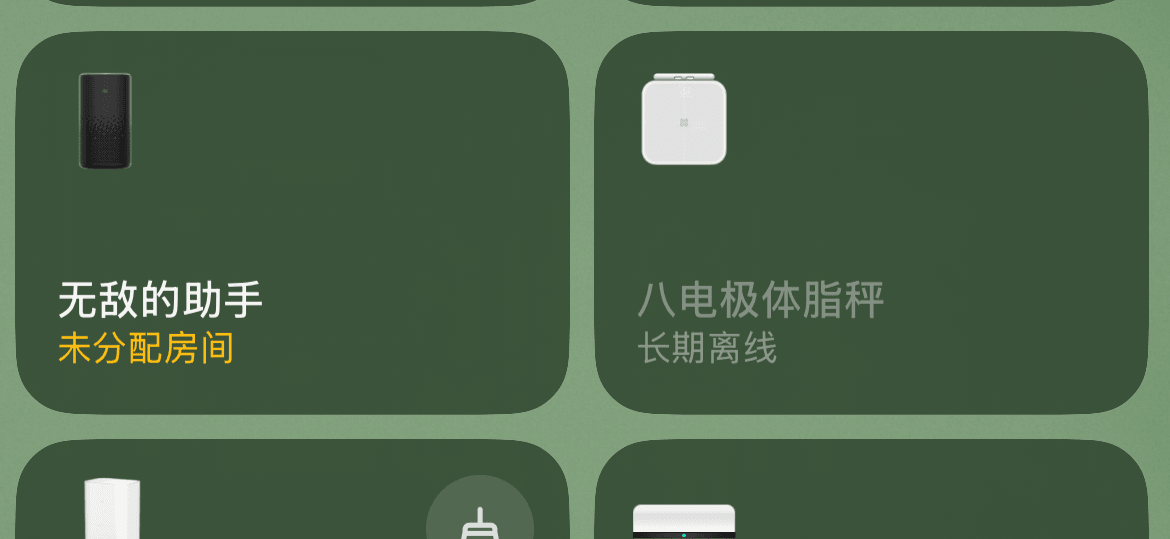
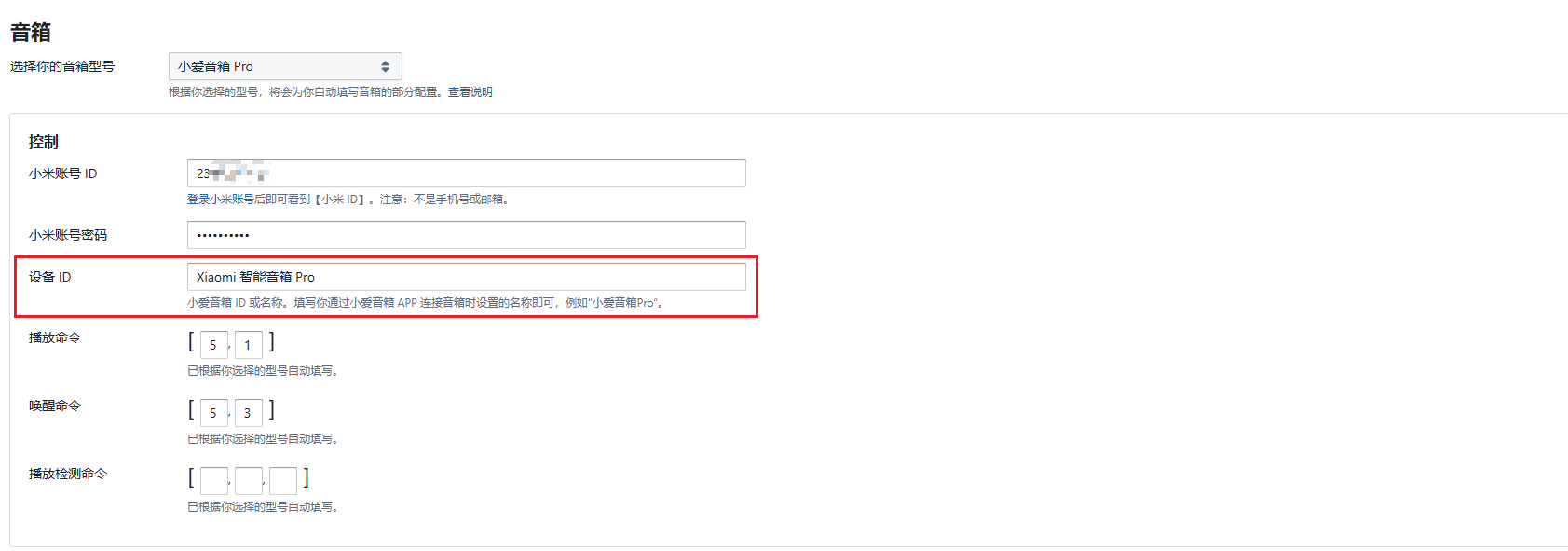
接着,设备 ID 这儿,可以访问你的米家 APP中显示的名称,注意空格也要正确填写,比如我的显示为无敌的助手:
就将该名字填写至设备 ID 这一列中:
接下来的这一步,就是接入 AI 大模型,我个人是使用的第三方中转站的 API ,云雾
) 或者 DMX ,当然你们也可以优先国内的大模型,例如 Kimi 或者豆包都是可以的,豆包的话会有免费的赠送 Token,非常香
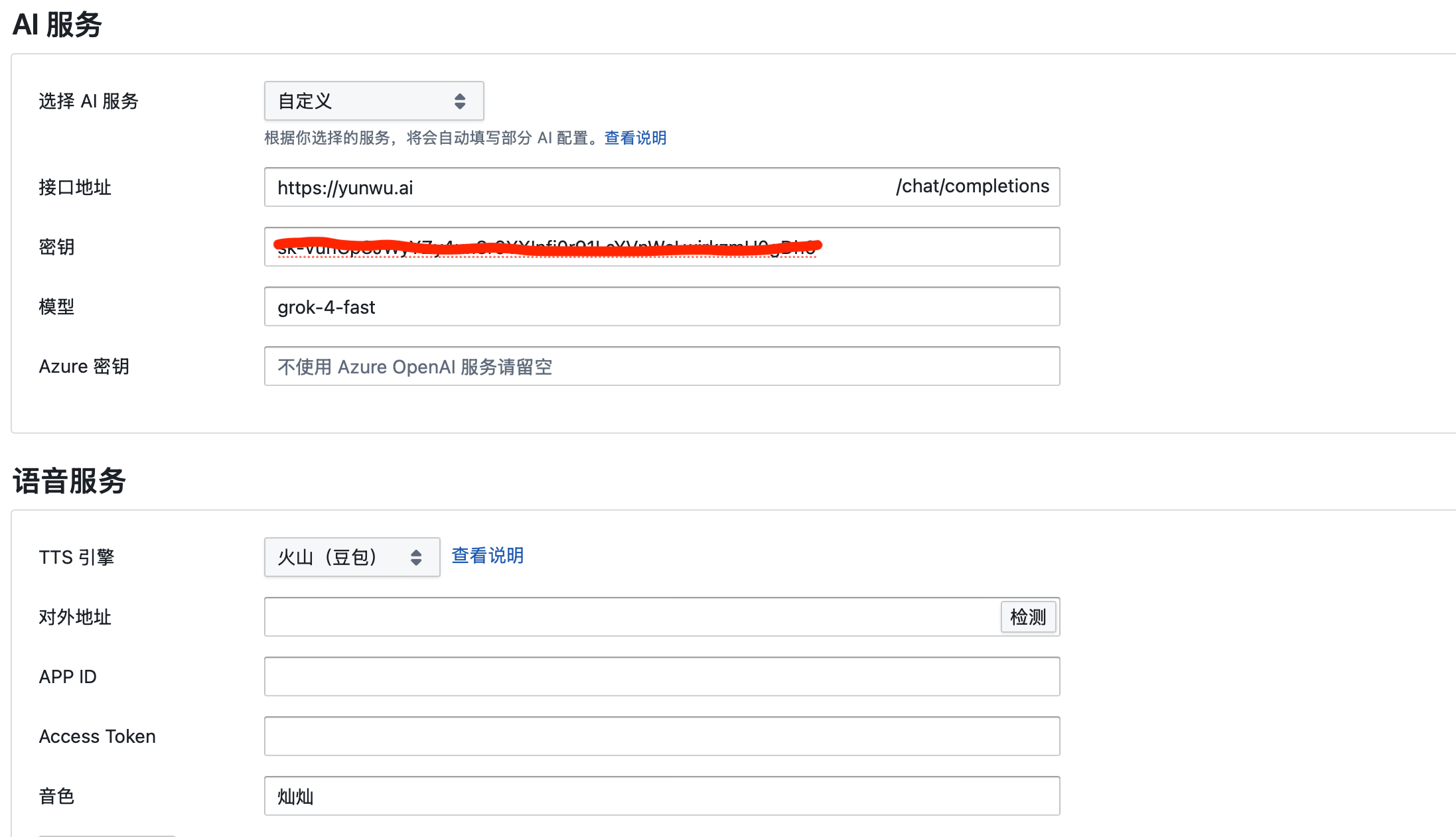
配置语音 TTS 服务
前面已经配置好了 AI 服务,接下来我们来配置一下语音服务,让你的小爱同学能够使用其他的音色来回答你的问题!滚动到下方的语音服务项:

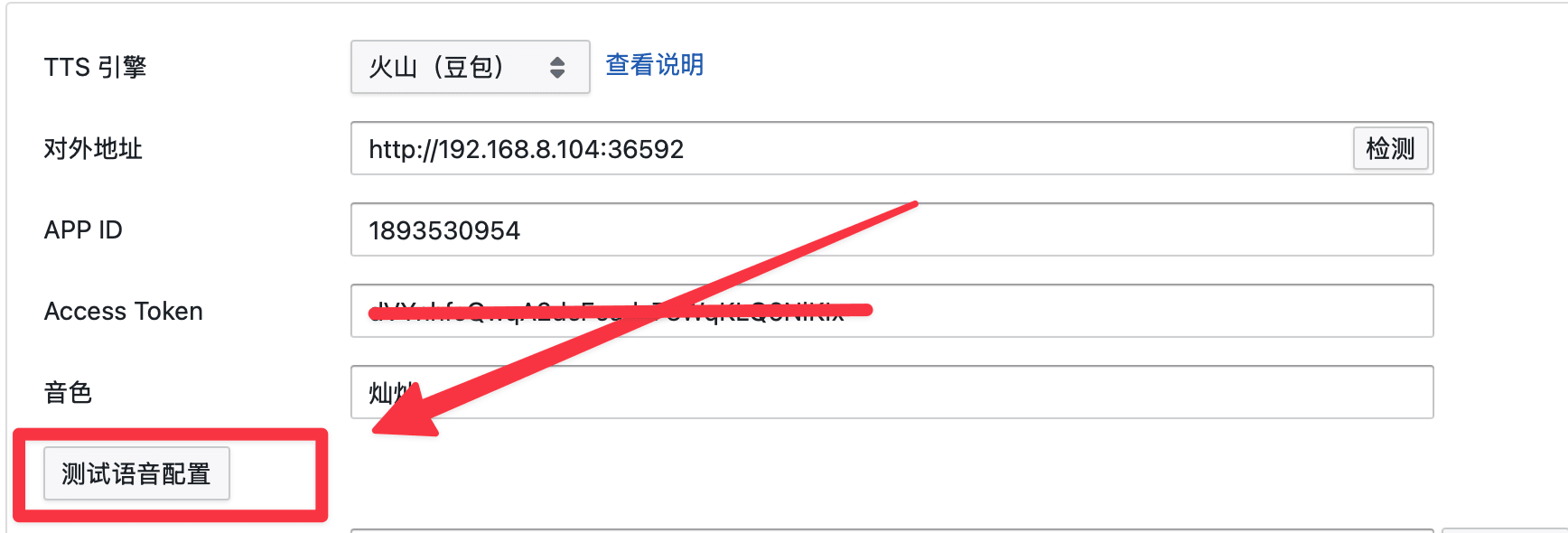
可以看到 TTS 引擎显示为默认,默认为小爱同学音色,点击可以切换引擎,这里以豆包为例:
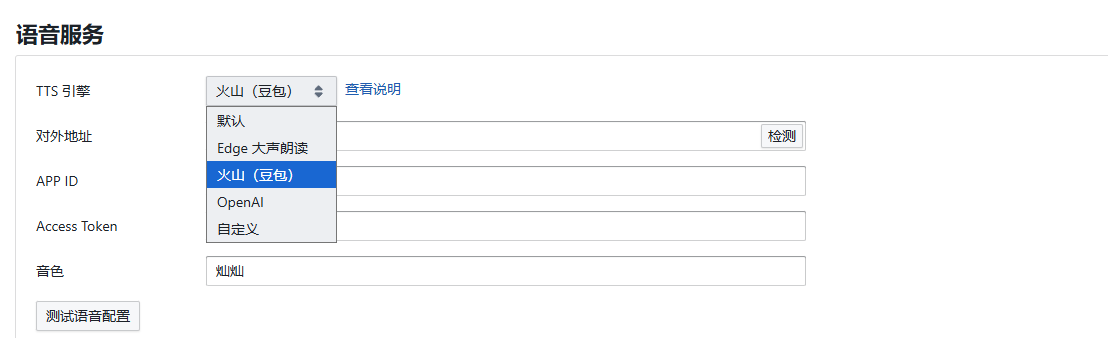
切换后,会有 4 个参数,首先是对外地址,对外地址需要填写局域网地址或者部署在公网填写公网地址比如我的电脑局域网 IP 为:
http://192.168.8.104:36592
至于如何查看自己的局域网地址,直接打开终端,输入如下的命令,默认端口一般不变:
ipconfig getifaddr en0
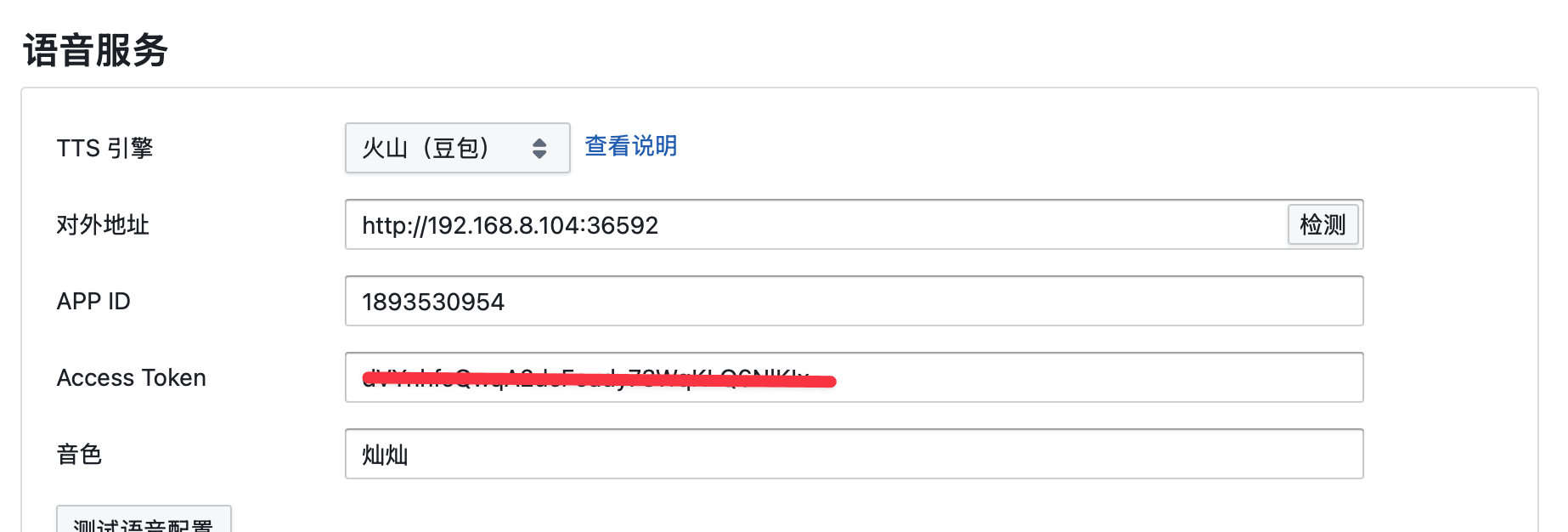
接下来是APP ID和Access Token,首先需要登录火山引擎控制台:
https://console.volcengine.com/home
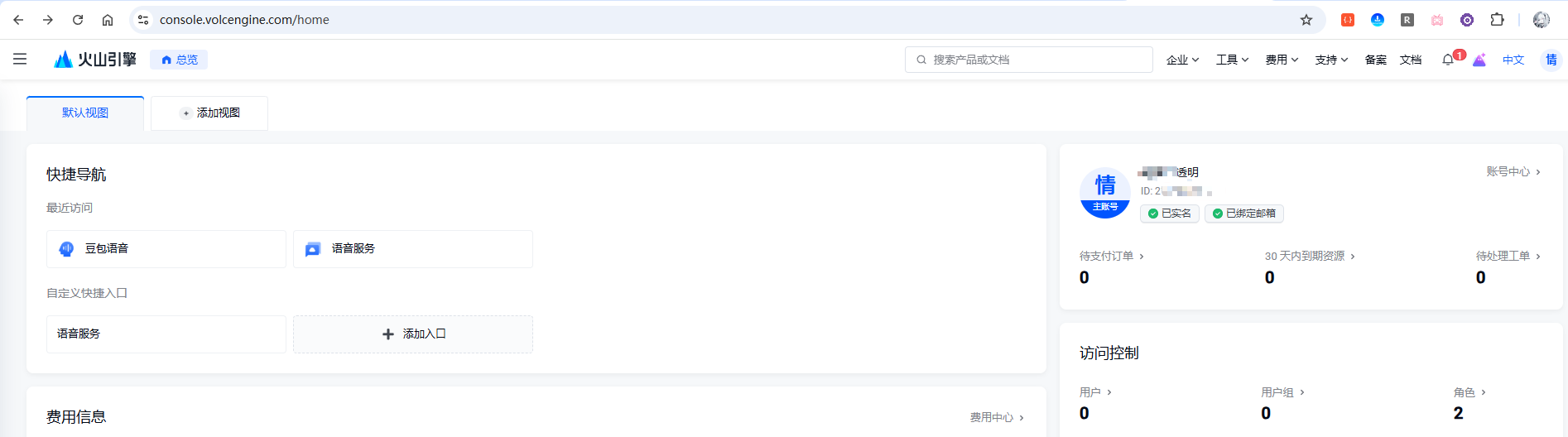
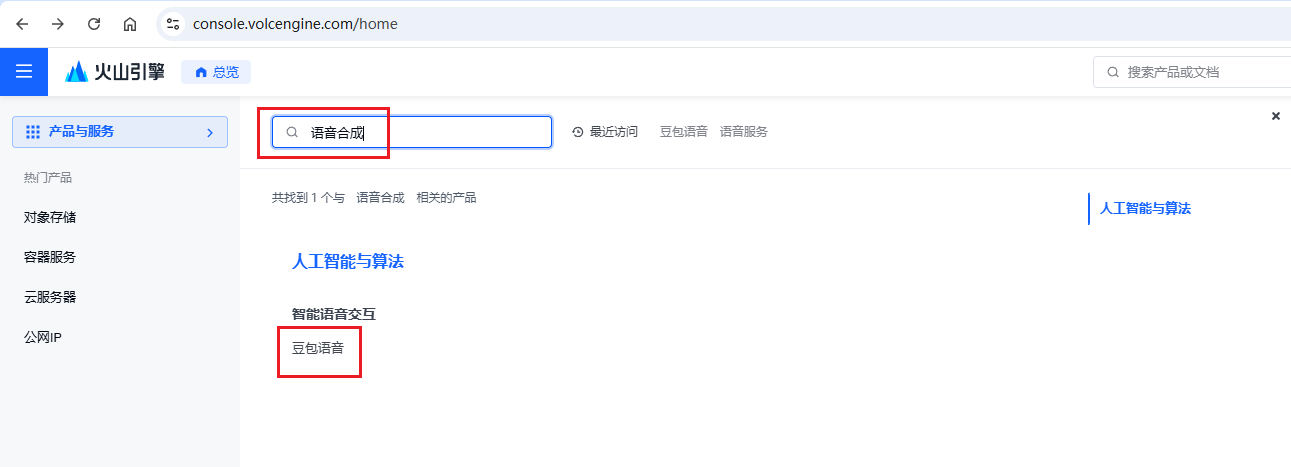
登录上以后,点击左上角 3 条杠,然后搜索语音合成,点击豆包语音进入:
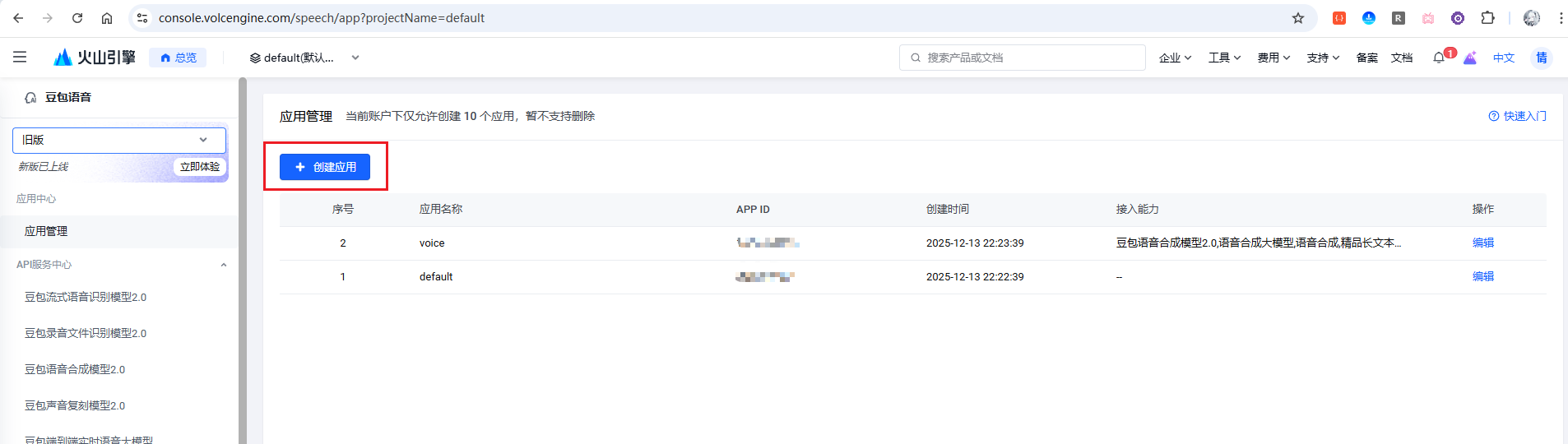
进入以后,点击创建应用:
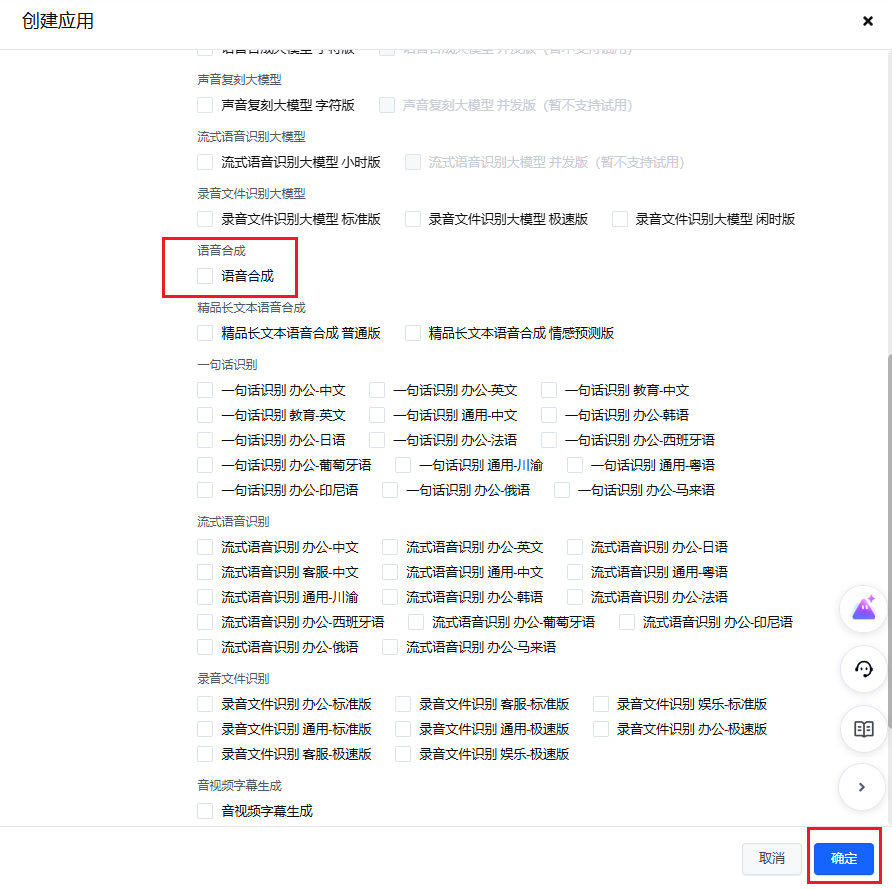
然后勾选上语音合成,点击确定即可:
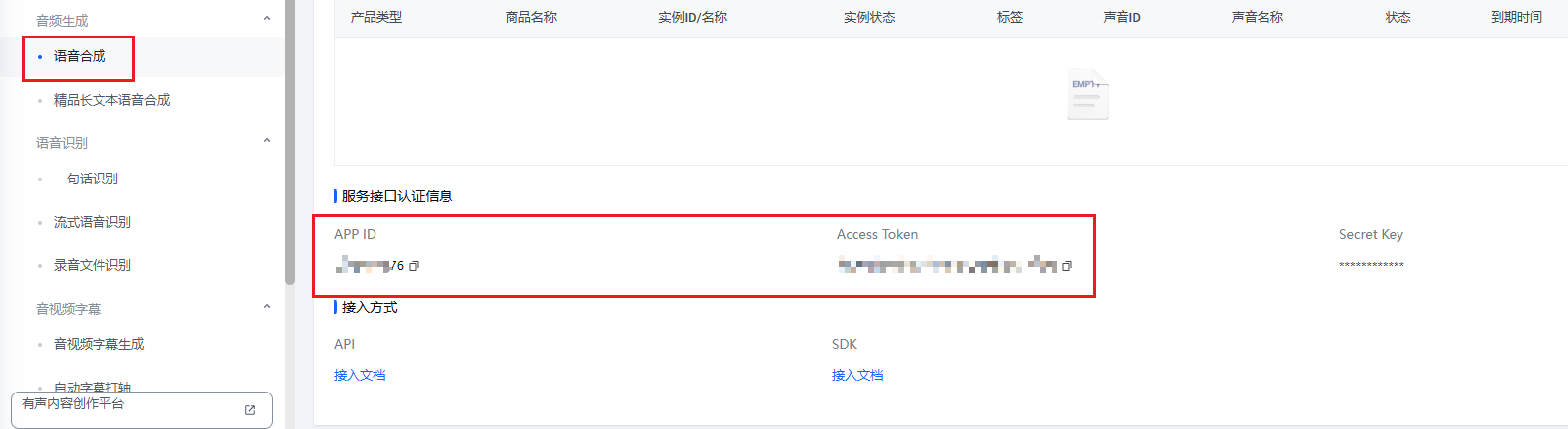
接着在侧边栏的语音合成里面,就能看到你的APP ID和Access Token 了:
将其粘贴至MiGPT 控制面板中即可,然后点击测试语音配置,就可以试听一下是否配置成功了,默认是使用的灿灿音色:
登录的问题
登录问题修复
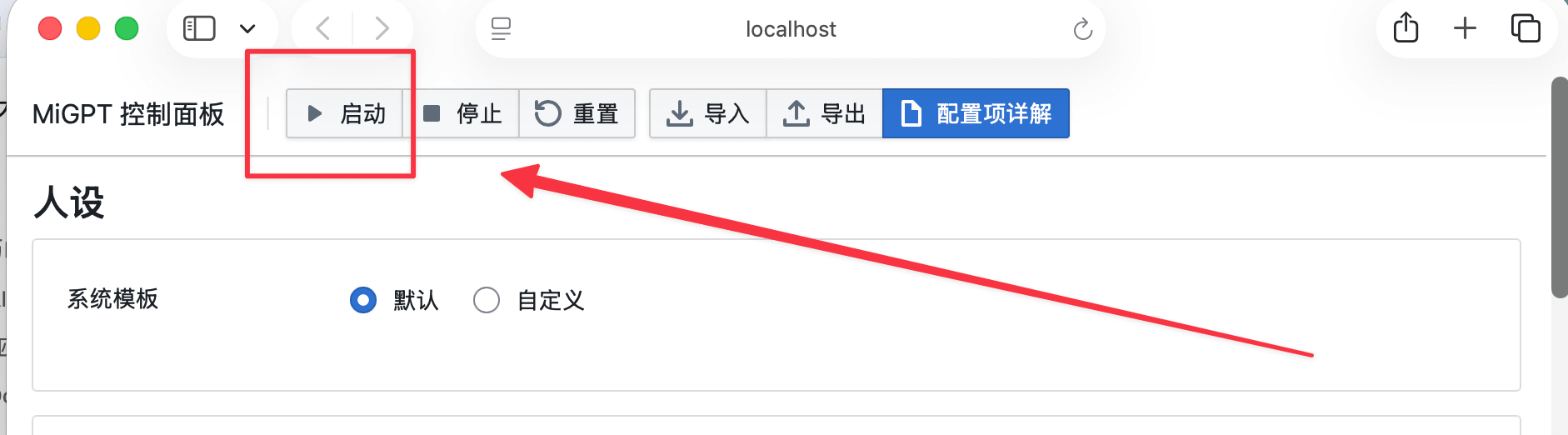
配置完成后,点击页面上的启动按钮,即可启动:

然后我们可以回到 Docker 的页面,进入到 migpt 容器,点击左边的 log 查看日志
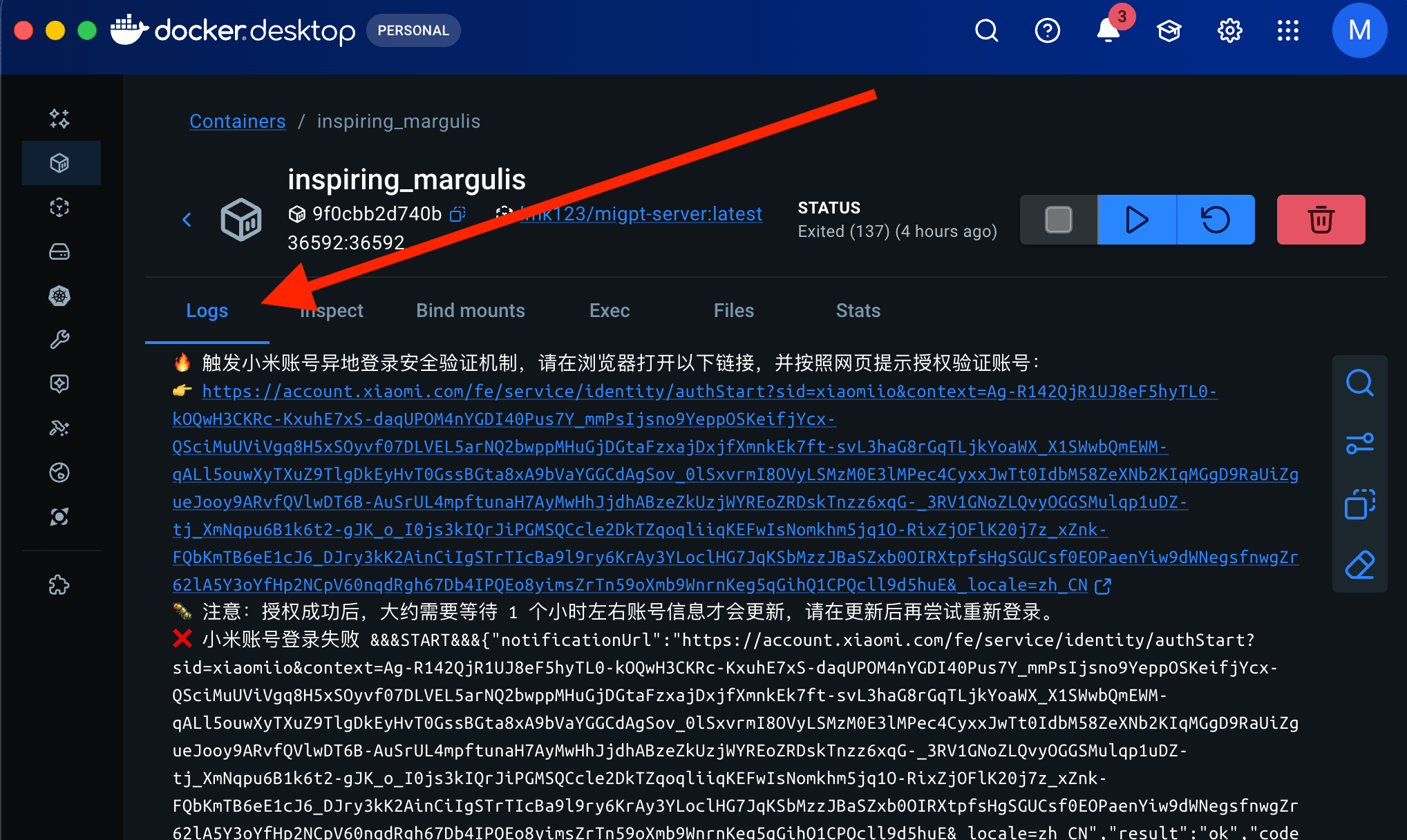
我们可以看见控制台报错,提示了小米异地登录安全验证机制,这时候就算我们点击这个链接进去也没什么用,我们需要直接进入容器完成下一步配置,首先我们输入以下的命令:
docker exec -it migpt-server(Docker 中的容器名字,一般为随机,请注意) /bin/sh
然后,在容器内创建配置文件目录,执行以下的命令:
mkdir -p /root/.migptgui/default
配置好文件后,不要关闭终端(等会要继续输入命令),接下来我们需要登录小米的官网,获取自己的 PassToken:
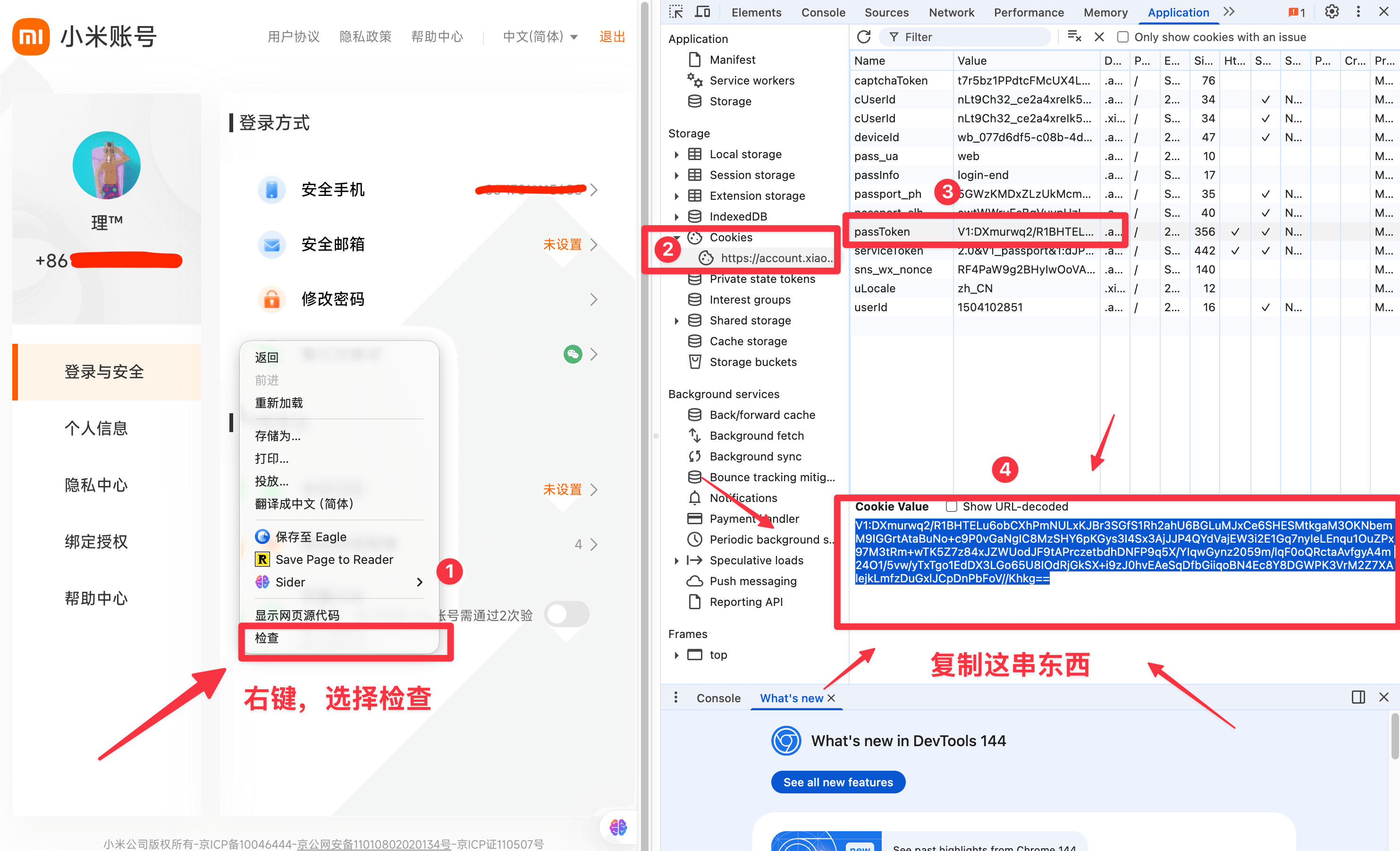
按照图片中的顺序步骤,找到我们要复制的东西,将其替换掉下面这串代码中的内容:
cat > /root/.migptgui/default/.mi.json << 'EOF'
{
  "mina": {
    "pass": {
      "passToken": "你的小米账号Token"
    }
  },
  "miiot": {
    "pass": {
      "passToken": "你的小米账号Token"
    }
  }
}
EOF
之后将这串替换号的代码复制,返回我们之前打开的终端,在里面粘贴即可。
启动你的小爱音箱
以上呢,就已经修复好登录的问题,然后我们就可以关掉终端,进入到我们的 Docker 桌面端,在里面直接运行 migpt server 容器即可,容器运行后,不要忘记回到网页端,在网页端点击启动按钮,即可启动成功
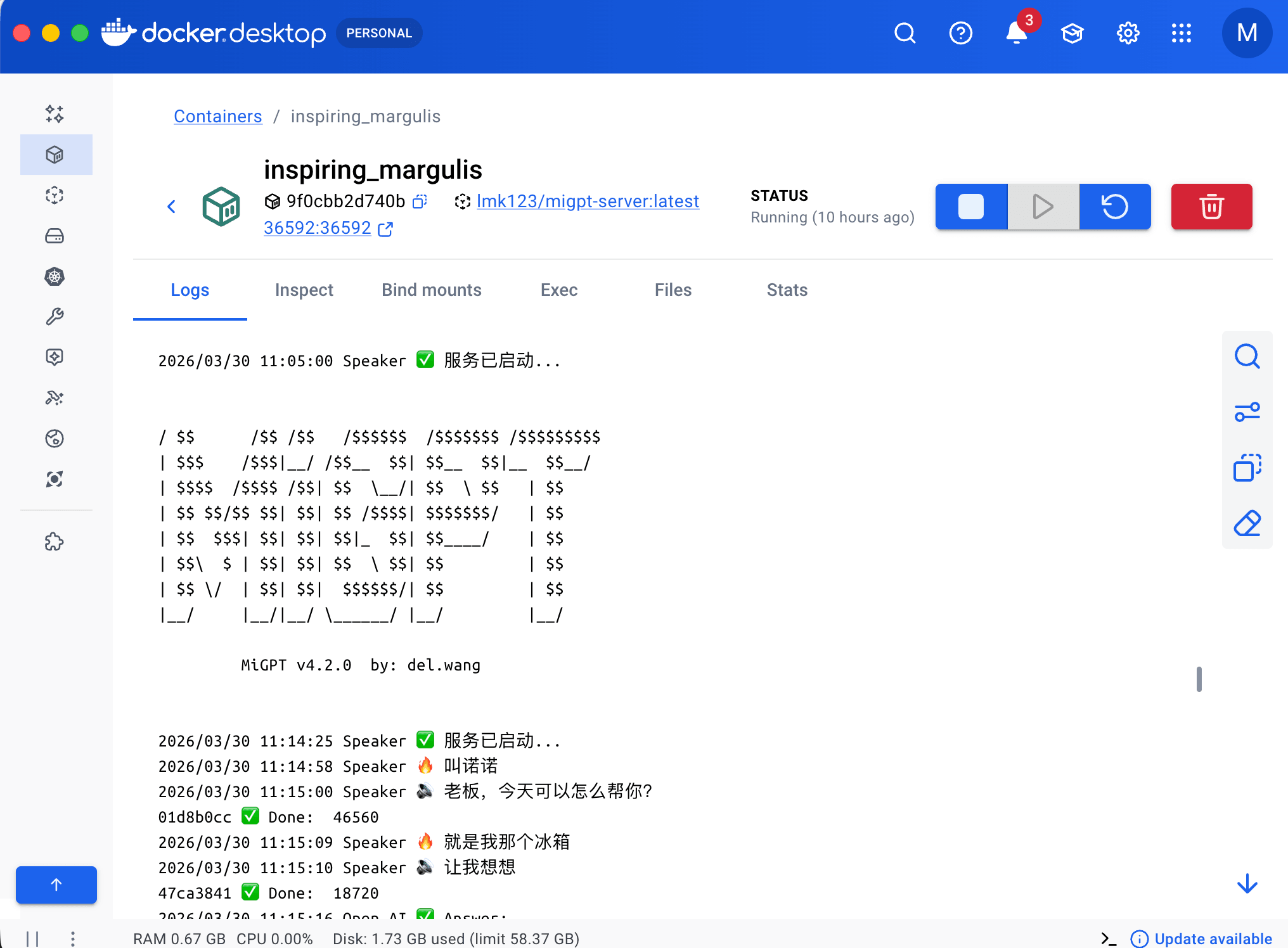
这时,我们可以回到 Docker 的界面,可以看见服务已启动的标识,当然,我们也可以在这里面看见用户的对话日志,当然,不要忘记在网页端的设置中更改人设,换成你喜欢的性格
以上呢,就是升级你的小爱音箱的全流程,到此结束,告一段落。


Discussion