



大家好,我是烧麦
随着 AI 的这阵风越吹越烈,终于也刮到了独立站这个领域,让我们的效率更可以更上一层楼,让工作变得更加轻松。
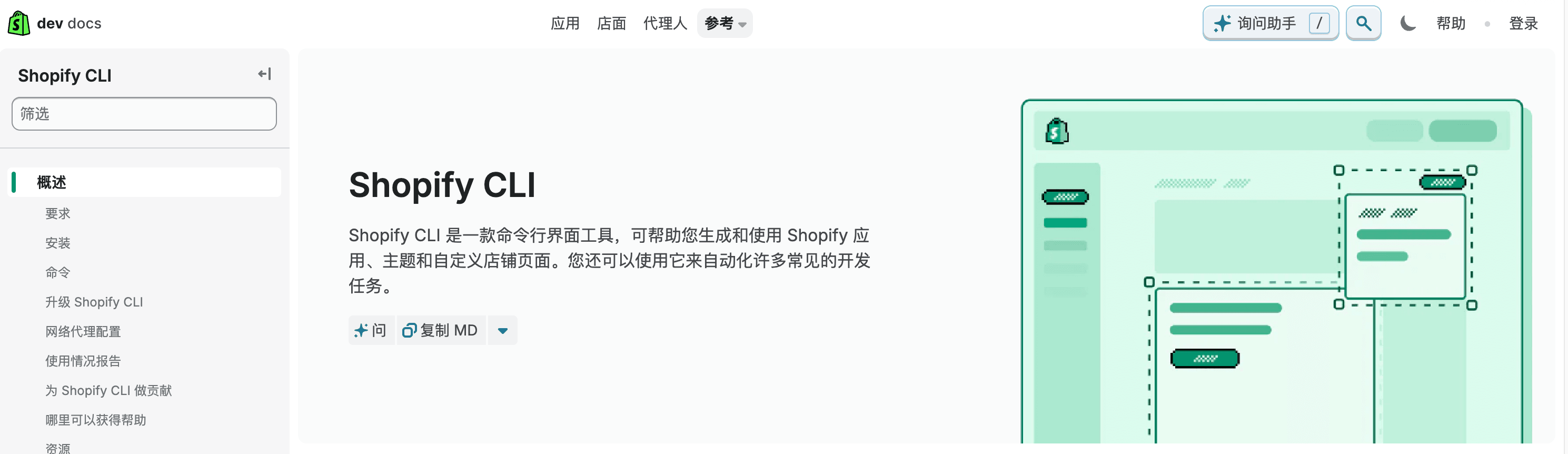
在以往的 AI 协作,我们更多的是遇见某个问题,然后在 AI 对话框里面去问它,等它回复之后,我们再粘贴到我们的店铺中,但现在 Shopify 发布了 Shopify CLI,也就意味着我们可以直接在 Python 中,通过自然语言的方式去操纵、去操作 Shopify 商店中的一切,给你们看一张 Shopify 官方的图:
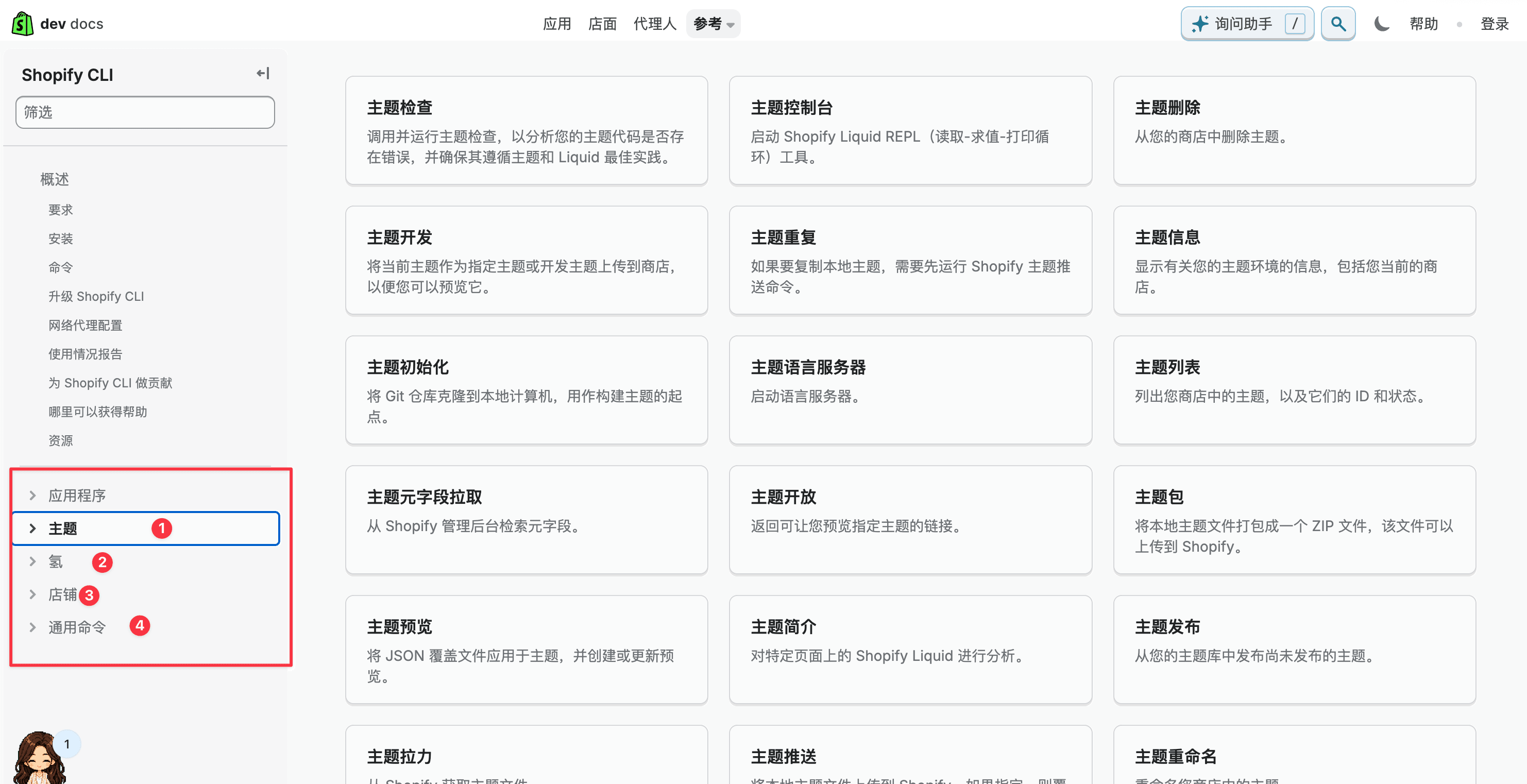
就像我现在的这个店铺,我的主题也是完全借助 Shopify Cli 来完成的高度自定义,待我商店完全搭建好之后,我会公开给各位伙伴,当然,我所创建的主题也会分享出来,年度会员朋友们可自行在资源库中下载。
AI
Shopify Cli,官方的定义是给开发者准备的命令入口,但是我觉得通俗来说,你可以理解为是给 AI 看的操作控制面板,它里面已经官方配置好了,让 AI 在规则内进行活动,不会对你的店铺产生破坏。它不是一个点开就用的软件,更像是一套命令工具。普通卖家不需要自己理解命令,用 AI 工具代装代用就够了,例如以下较为流行的工具:
- Hermes
- 小龙虾
- 我目前正在使用且强烈推荐的 CodeX
- Claude Code
当然,这些是比较主流的。你也可以尝试现在市面上的一些第三方 AI 聊天客户端,比如 Cherry Studio 或者 LobeChat,它们其实也支持操作电脑的功能,当然也支持安装。但我个人还是更加喜欢在 CodeX 中直接进行操作。
Shopify Cli 的安装
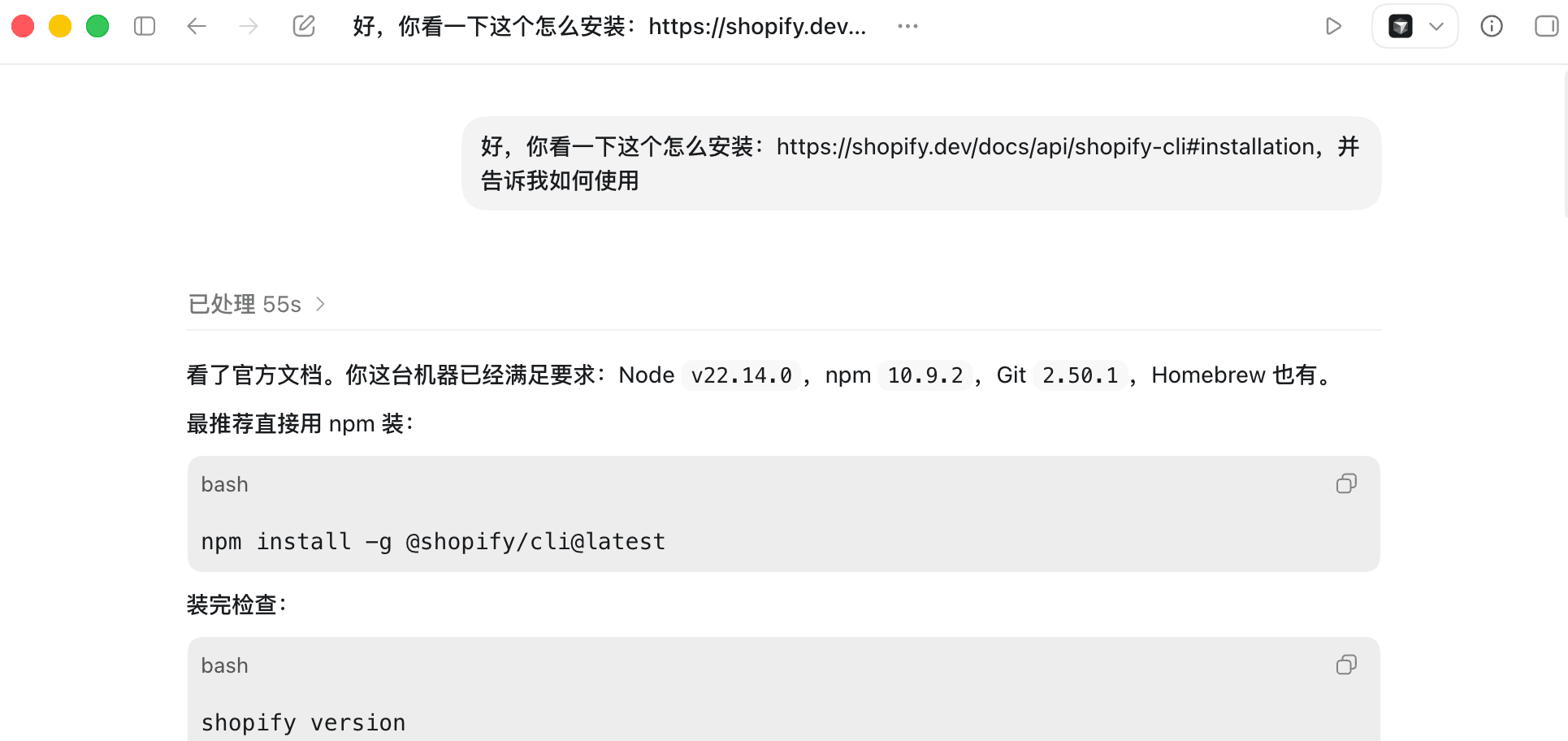
至于安装的话,最简单的方法就是你直接把 Shopify CLI 的网址发给 CodeX,然后直接说让它帮你安装这个 Shopify CLI 就可以了,就这么简单,没什么弯弯绕绕,然后等待几分钟,就完成了。
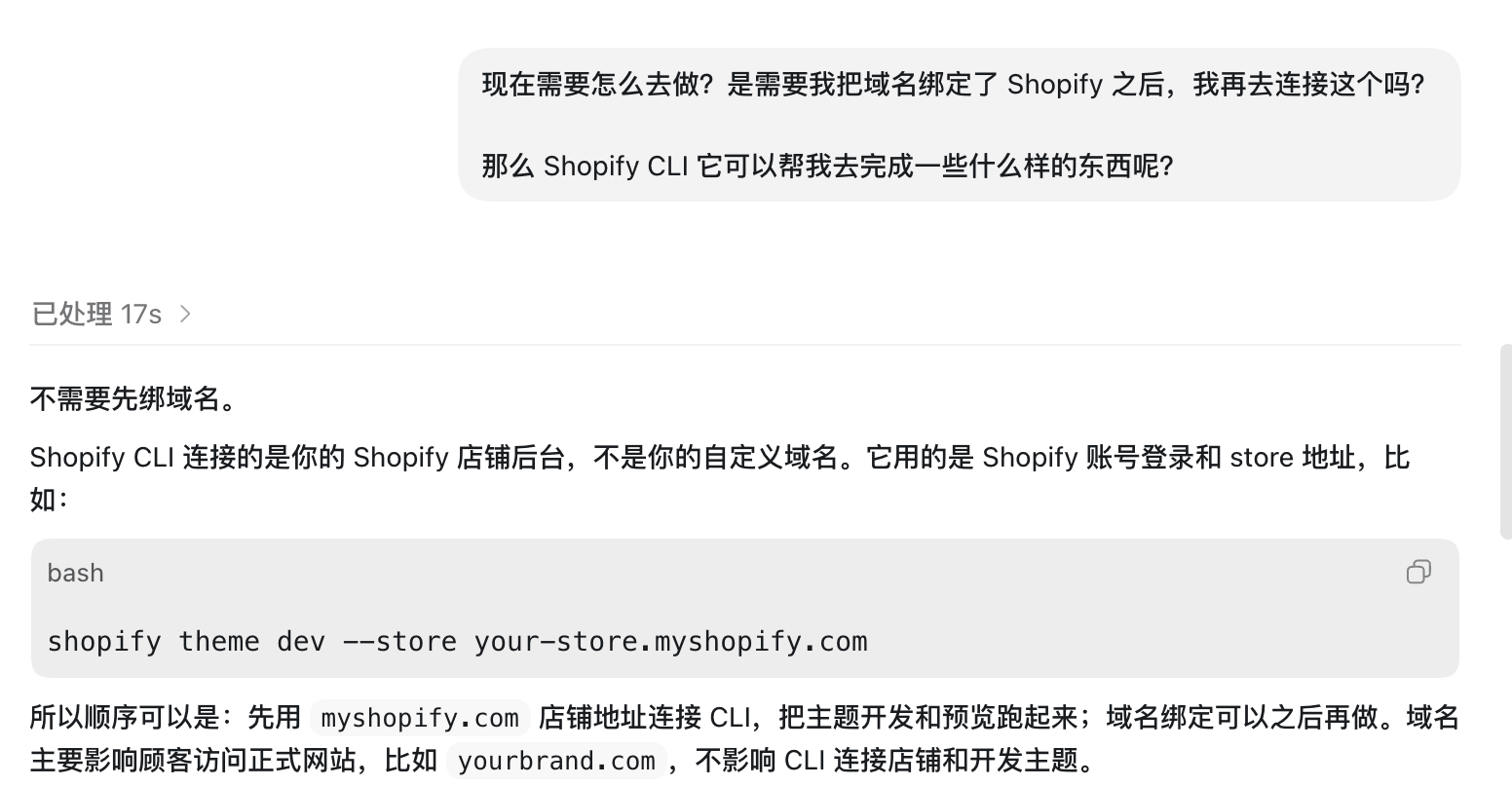
在你初次使用 Shopify CLI 的时候,它会要求你输入一个地址。你需要告诉它你 Shopify 商店的地址,这个地址不是你的域名,而是原始的 XXX.myshopify.com,这就是你商店的 Shopify 的根域名。你就直接告诉 AI 就可以了。然后它会操作电脑,打开 Shopify 的授权页面,继续往下推进即可,如下图,总之就是自然语言对话。
主题调试
在使用 Shopify Cli 之前,我有尝试过自己通过 AI 来开发主题,往简单了说,就是增加页面的纯前端展示,因为 Shopify 是支持增加自定义的 Liquid 组件的,如下图的地方:
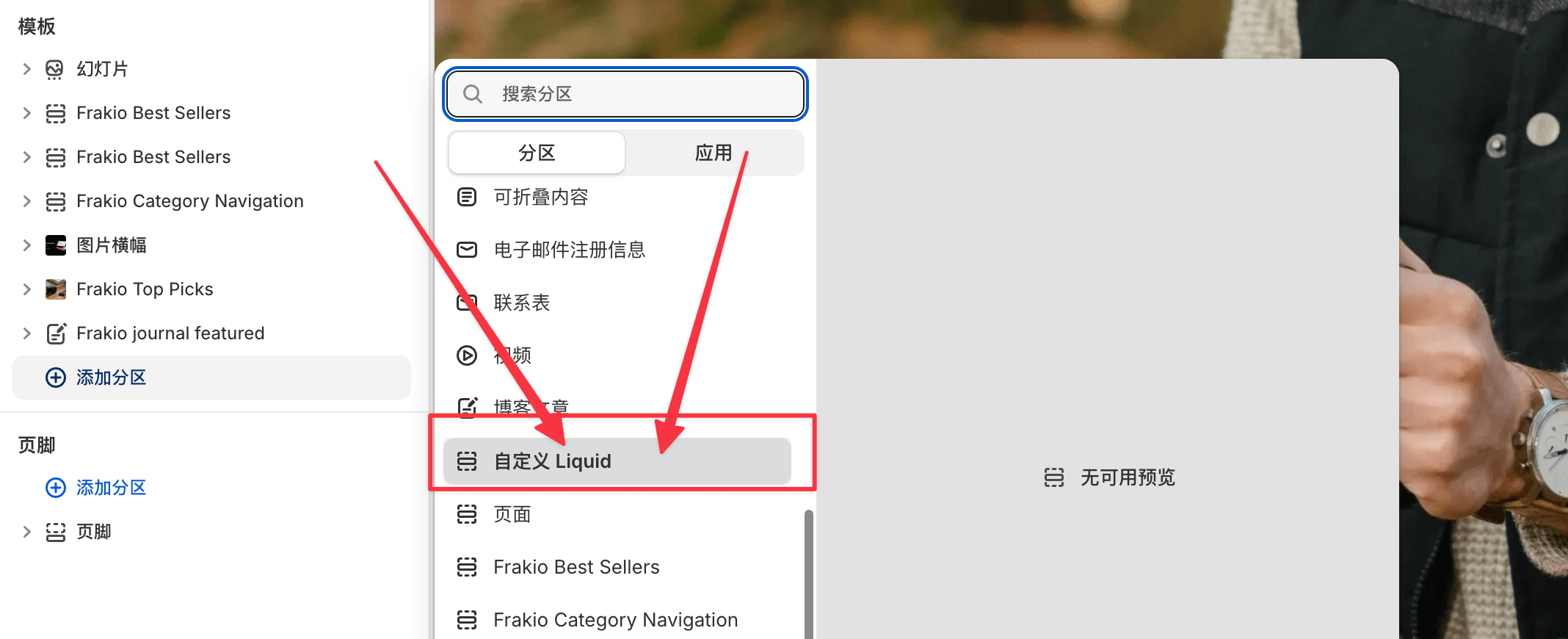
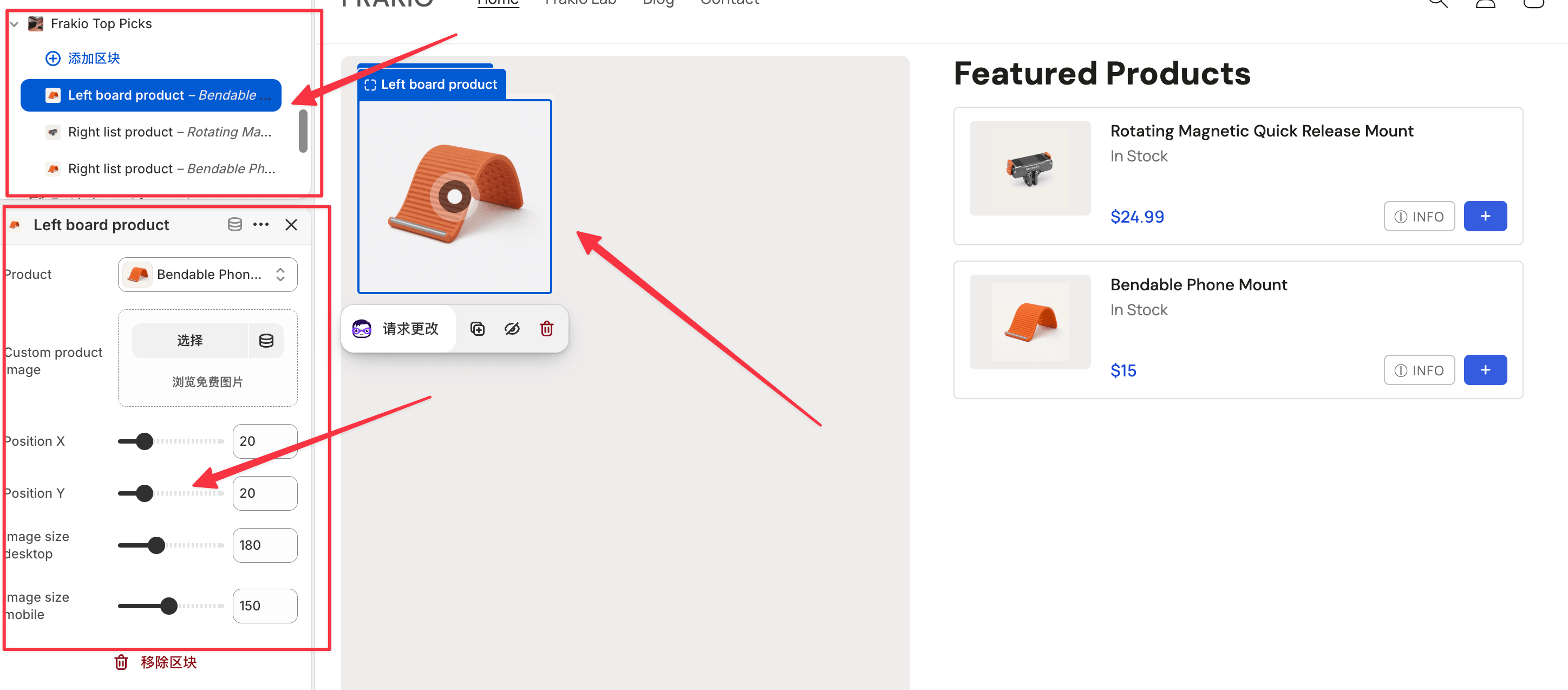
但是这个自定义的 Liquid 它有一个缺点,就是它不能像组件一样,支持可视化地去自定义模块里的很多东西,它只能做到一个最基础的展示功能,下图是我写的一个 section 组件。你可以在侧边栏里面自由调节图片的大小和方位,也可以在组件里面增加左边或右边的产品。
使用 Shopify CLI,除了可以自己编辑 Section 组件,也可以对整个页面进行深度的构造。比如我目前这个产品详情页里的底部粘性架构,就是通过 Shopify CLI 进行的深度代码变更。

除此之外,还有其他的很多组件和主题定制化,我就不一一列举了,这个就是 Shopify Cli 的其中一个用途,另外一个用途,是可以让不懂代码的任何小白,都能对当前的主题进行高度的自定义化。
如果你有对标网站的话,其实可以做到高度复刻对标网站的效果。
主题的拉取
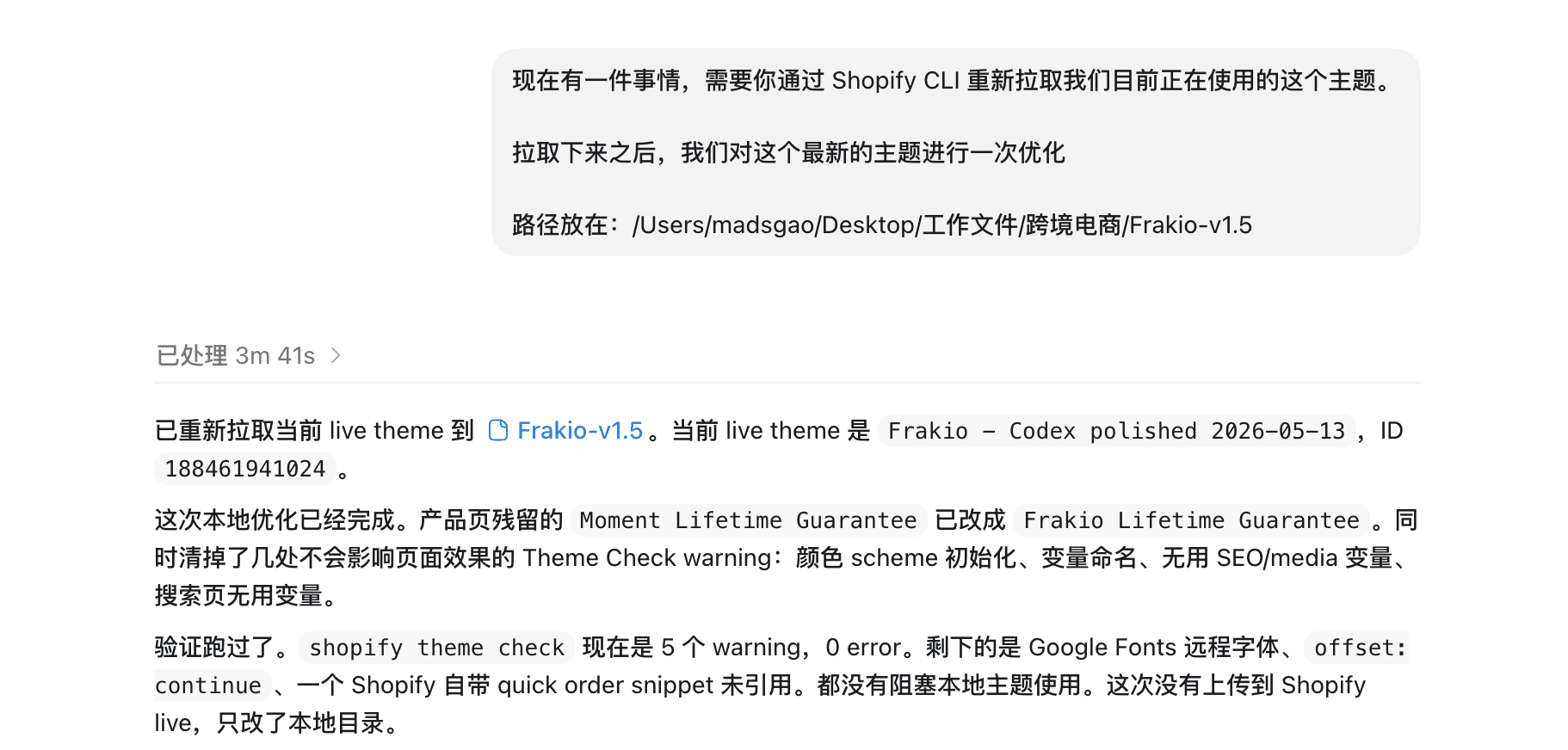
关于主题的拉取也很简单,你直接告诉你的 AI,让它通过 Shopify Cli 拉取我们目前正在使用的这个 Live Theme (发布状态)主题,让其将拉取的主题放置到你规定的路径,当然你也可以选择不拉取已发布的主题,而是通过输入主题名称让其选择,如下图:
主题的定制开发
就拿我个人来举例子吧,我更多地会直接扔给它一个我的对标网站的对应页面,然后用截图的形式把那一块的元素截图下来丢给它,然后告诉 AI 这个模块的交互是个什么动作,发生了什么改变,让它自己在这里面进行分析,然后在我的当前拉取的本地主题里面去制作一个 section。

没错,就这么简单,在 AI 处理完成之后,你让 AI 给你一份预览的版本,带 Shopify 编辑器的那种预览,可以实时体验我们自己优化的组件是一个什么感觉,这个非常重要。
因为像有些比较复杂的组件,比如我的那个 Top Picks 组件,我也是用了差不多 3 千多万的 Token 来烧出来一个差不多的感觉。
像一般这种复杂的组件,在刚开始的时候,它一般都只会给你模仿出一个形式,就是看起来差不多。但是它在交互以及细节的处理上,还是会有挺大的差距。所以还是需要你自己在编辑器里面实时体验,然后再进行实时的修改。
主题上传
关于主题的上传,也是一样的形式,直接跟 AI 说“我要把主题上传到 Shopify 商店后台”即可。你甚至可以直接让这个新主题替代原有已发布的主题。
店铺运营
那么关于这个店铺运营这一块,其实就比主题的调试更加简单了,给大家整一个可视化文档瞅瞅:
这里我们要理解清楚,Shopify CLI 只是一个官方给开发者的命令行工具,方便 AI 按照指令对店铺进行操作。它本质上只是一个工具,类似于画画的画笔,而真正执行任务的还是后台的模型。
关于模型的选择,大家可以参考我之前写的那篇关于 AI 的文章 ChatGPT vs Claude vs Gemini,该如何抉择?,当我们对整个网站进行 SEO 或策略类工作时,建议的操作流程如下:
- 先使用 Opus 4.6 或者 4.7 做一个非常详细的策划案。
- 再让 Codex 中的 GPT 5.5 去负责具体的执行动作。
当然,你全程使用 Claude Opus 4.6、4.7去执行也是可以的,只不过成本会比较高。GPT 5.5 的优势在于量大、性价比高,且专门负责执行类的任务时,效果并不会比顶级模型差到哪里去。
结尾
当然了,如果你现在已经有了 Shopify 商店,那么在使用 Shopify CLI 进行的第一个动作,也就是最能让你感受到效益的地方,就是让 AI 去扫描你全店,进行一个非常详细的自检,例如你的店铺中是否存在以下问题:
- 产品的标题过长
- SEO 描述缺失
- 图片没有 ALT 属性
- 产品没有 Tags
- 存在异常情况
- 文章没有摘要或页面没有内链
- ……
在它自检完成之后,你让它给你一套修正方案。读完方案后,如果你有需要调整的地方,可以跟它对话讨论。形成最终方案后,你再去执行。
整个过程中,你只需要在旁边看着(如果你有手机版的 ChatGPT,连接了 Codex 后甚至都不用在旁边待着),就这么简单,就这么离谱,这是最能让新人卖家体验到 AI 强大之处的地方。
当然了,AI 工具的种类繁多,你不一定要选择 Codex。你也可以选择 Hermes,或者说是小龙虾,或者说是 Claude,这些都是比较强大的工具。
你像 Hermes 的话,它有长期的记忆,非常清晰地知道你过去做了些什么、现在是一个什么样的状态。它会有这些过往的记忆,从而与你进行更加深入的讨论。
它就不像 Codex,Codex 每一次的对话都是全新的,它不知道你过去发生了什么,也不清楚每个文件在什么地方,因为 Codex 刚开始是作为代码编程工具被开发出来的。
总之,在这个 AI 的时代,学会使用 AI,你一个人绝对能够发挥出一支团队的效果。当然了,前提是你有足够的 Token。