



又回到老生长谈的一个话题,收款
之前有听说过 PayPal 出了个人卖家,但我一直没有去注册过。那么本次独立站刚开始的收款,我们就以个人卖家为起点来进行注册。
环境
防设备隔离
开始的步骤相信大家应该没忘记,肯定是打开我们的 “Hubstudio“,又或者你自己选择指纹浏览器,伪装一下环境,伪装环境的意义在于:假设你的 PayPal 被封了之后,下一次的环境不会跟你的电脑设备信息挂钩,只会封掉浏览器里的那一个环境。
所以在某种意义上来说,我们是尽可能地去避免设备信息“连坐”导致的封号。
网络环境
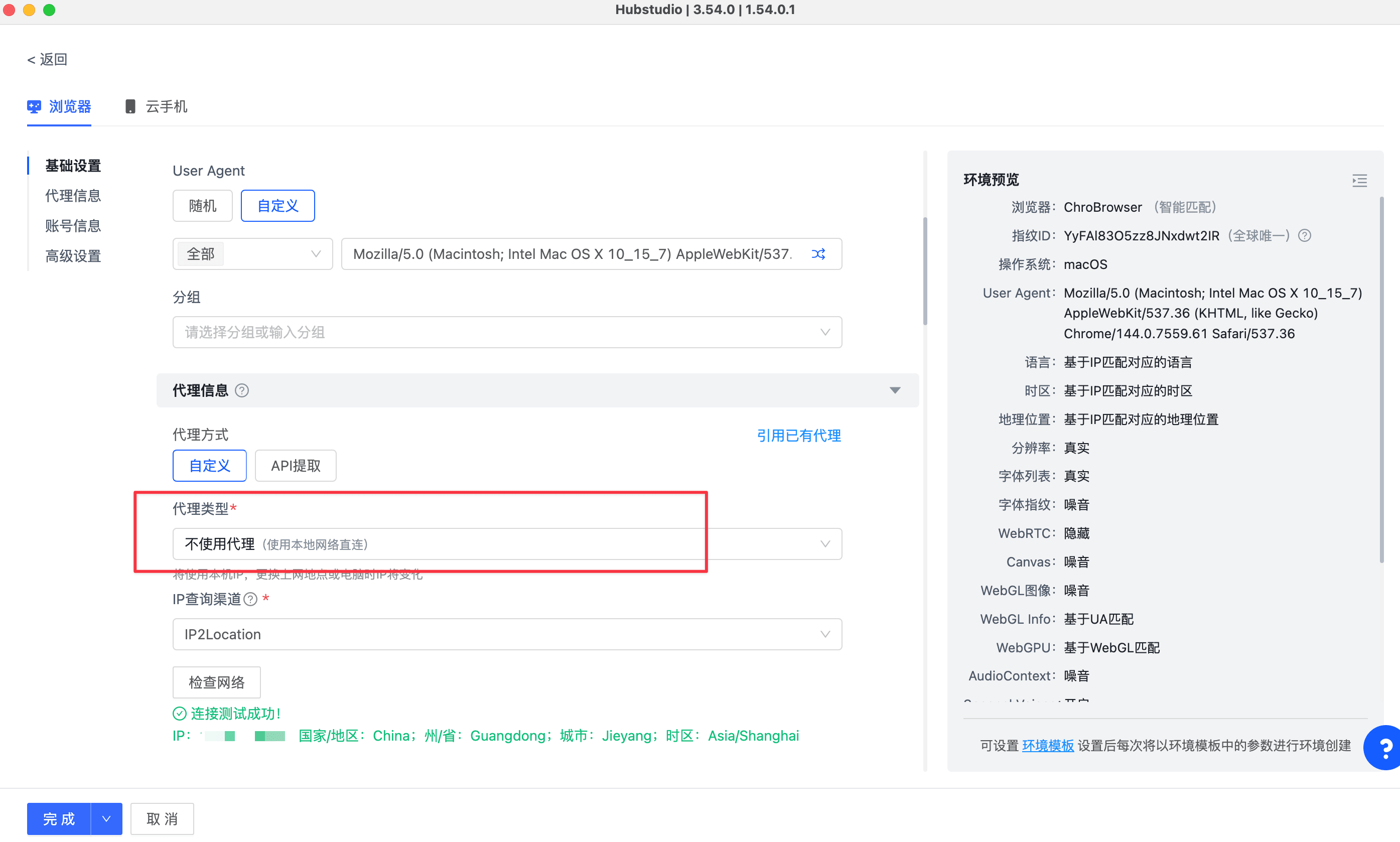
因为我是中国人,所以会用自己的身份证申请,所以在网络环境上,不需要伪装,直接选择不使用代理,使用本地网络直连,如下图,不知道大家还有没有发现一个事情,就是在图中的“代理类型”下面有一个 IP 的查询渠道,它这里面也是使用的 IP2location,这个是金融工具例如 PayPal,Stripe 接入的底层风控模型之一,所以在后面如果大家要另外去购买 IP 的话,我也推荐大家去 IP2Location 做检测,它这个是免费的:
接下来,选择完成,然后我们打开这个环境即可。
PayPal 注册
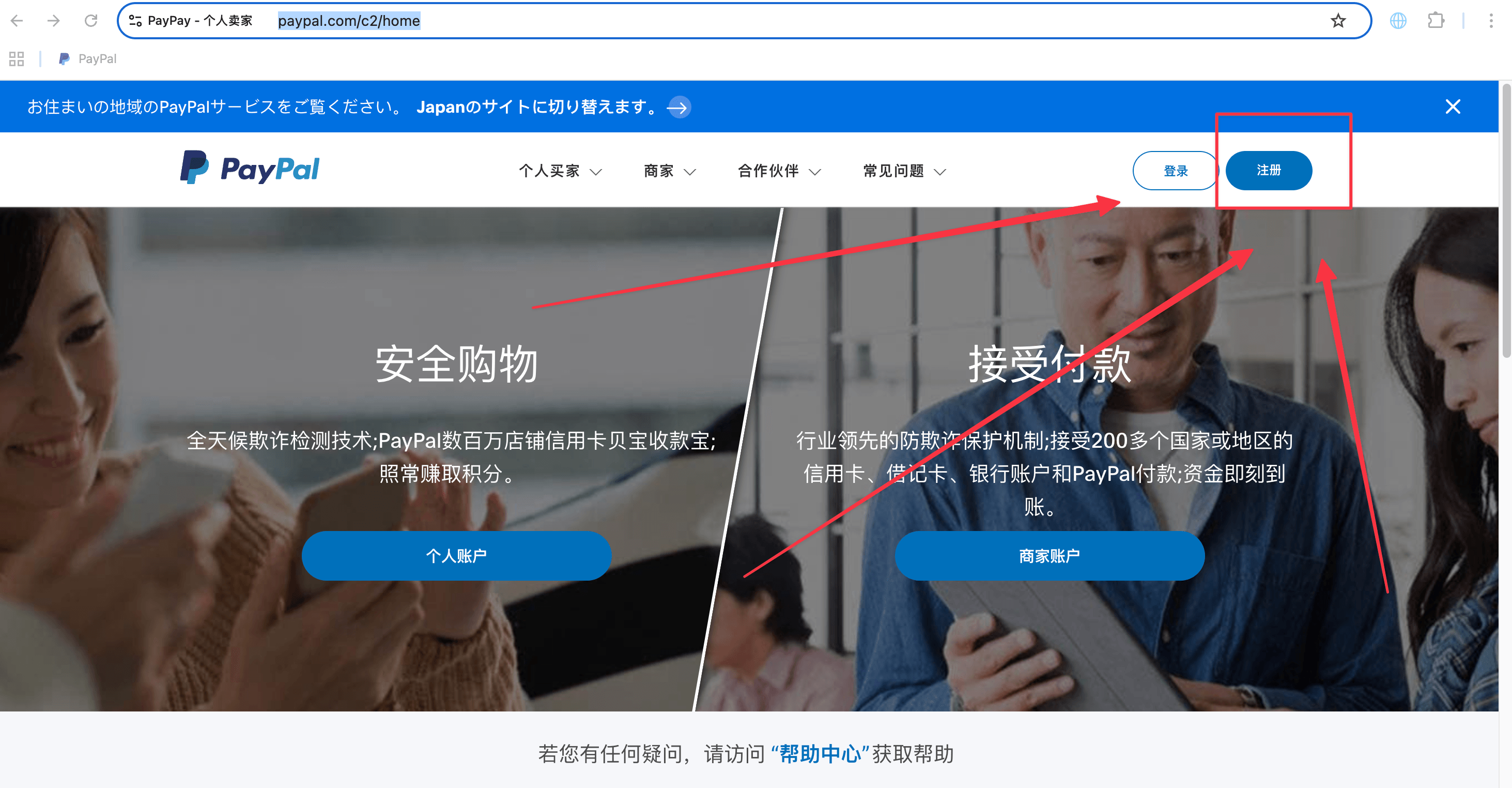
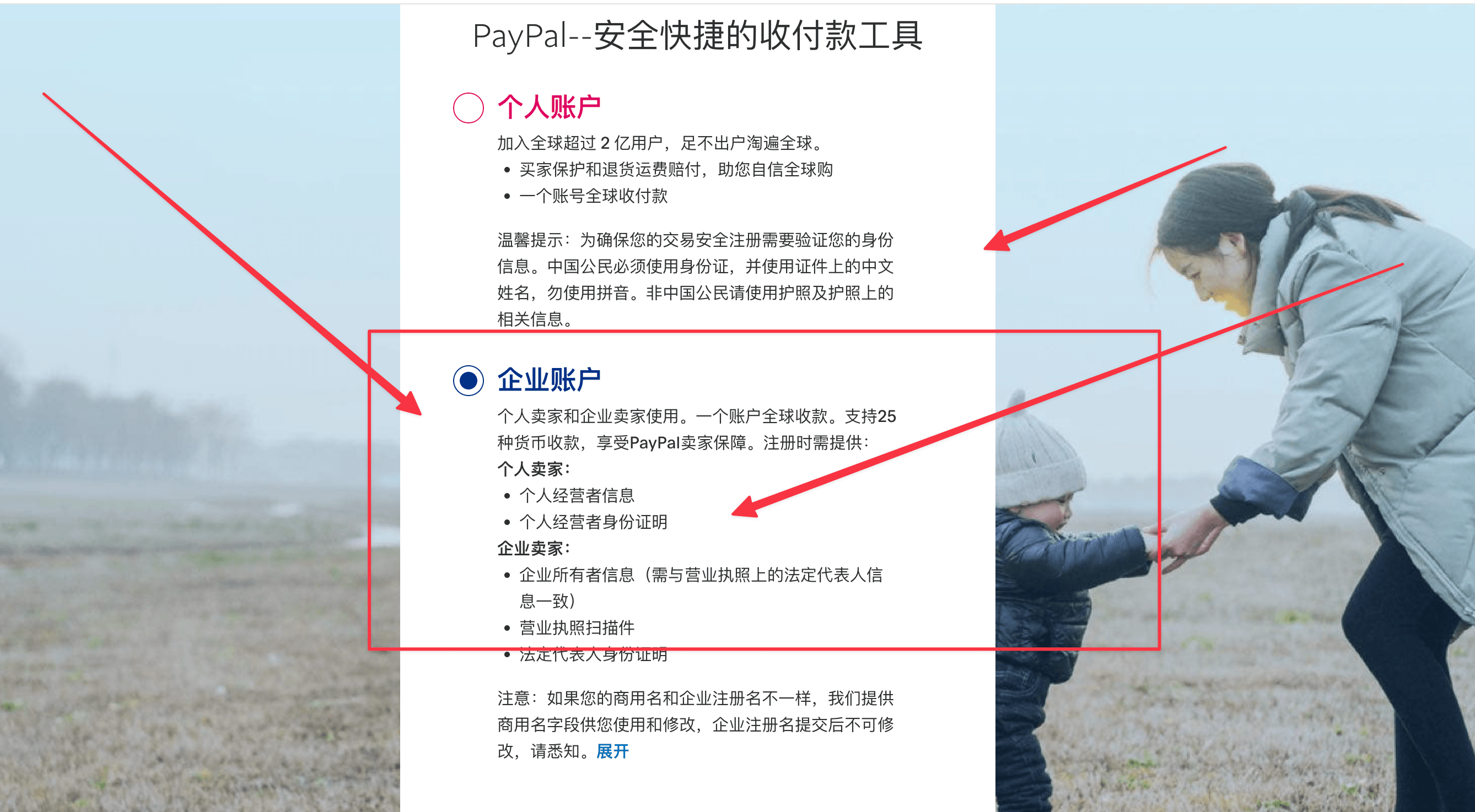
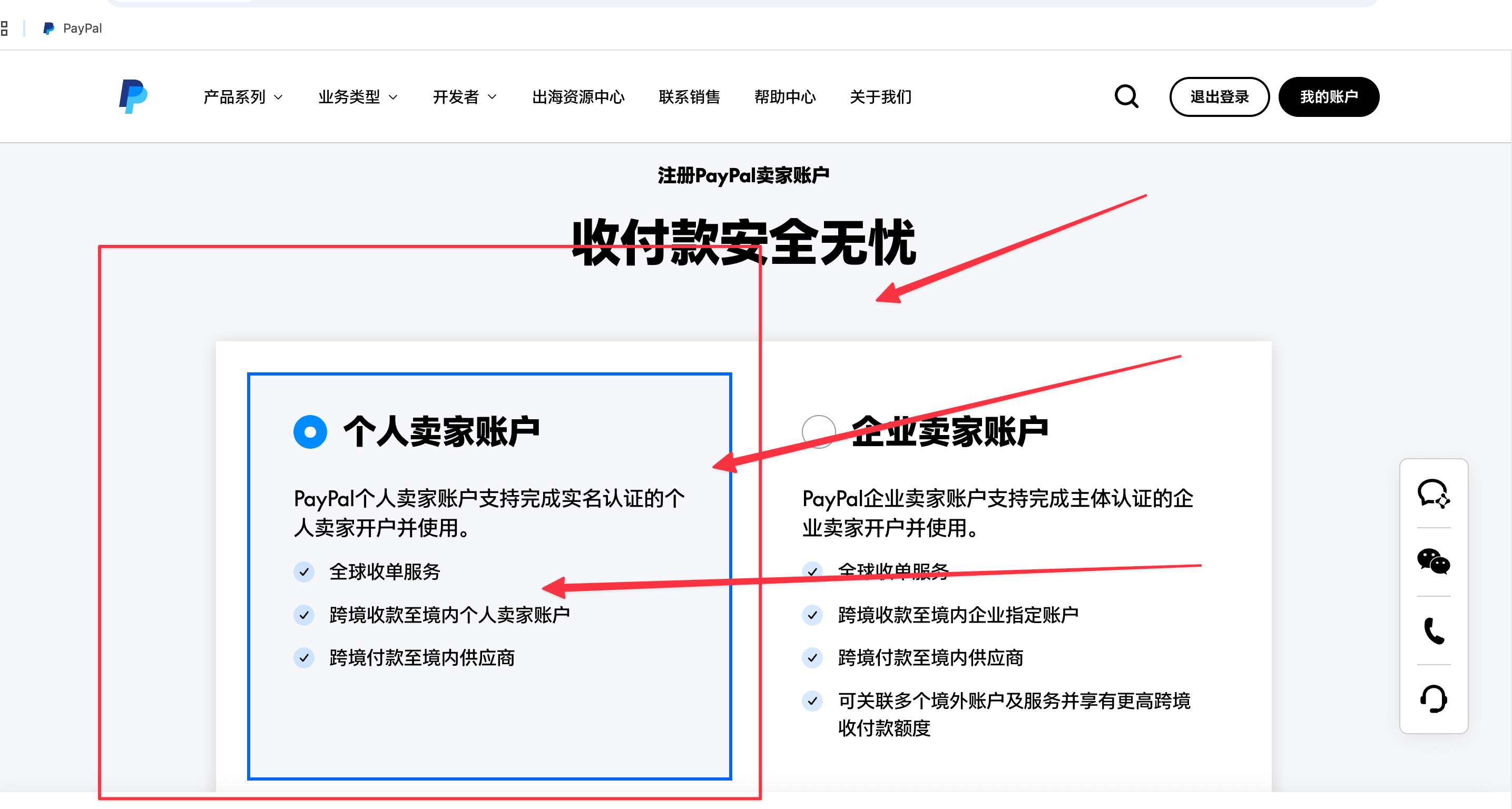
进入环境,然后输入 PayPal.com,进入到 PayPal 的官网,因为你是中国的 IP, 所以官网会自动切换为中国地域的,然后点击右上角的注册 →企业账户 →个人卖家 即可,如下图:
进入后,上传自己的身份证信息,填写电话号码,完成信息验证后即可。
在这个阶段,如果你之前申请过 PayPal 的话,我建议你采用全新的邮箱和电话号码。尤其是你之前 PayPal 被封过,这是我的个人建议。
等待 PayPal 审核
当我们完成上面的所有信息填写之后,就会进入 PayPal 的后台。它会显示我们的账户正在审核中,这个时候我们只需要耐心等待即可,时间很快,大概 10 分钟左右即可开通。
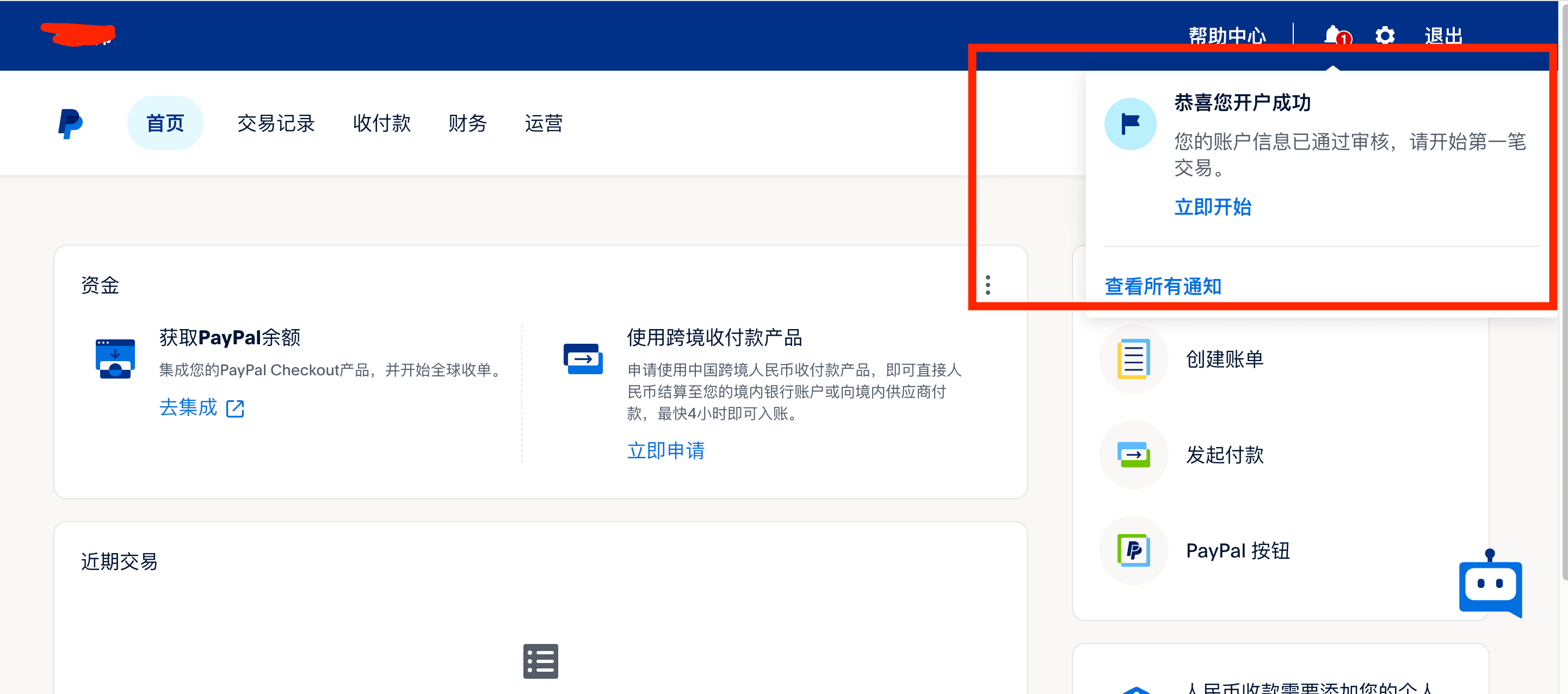
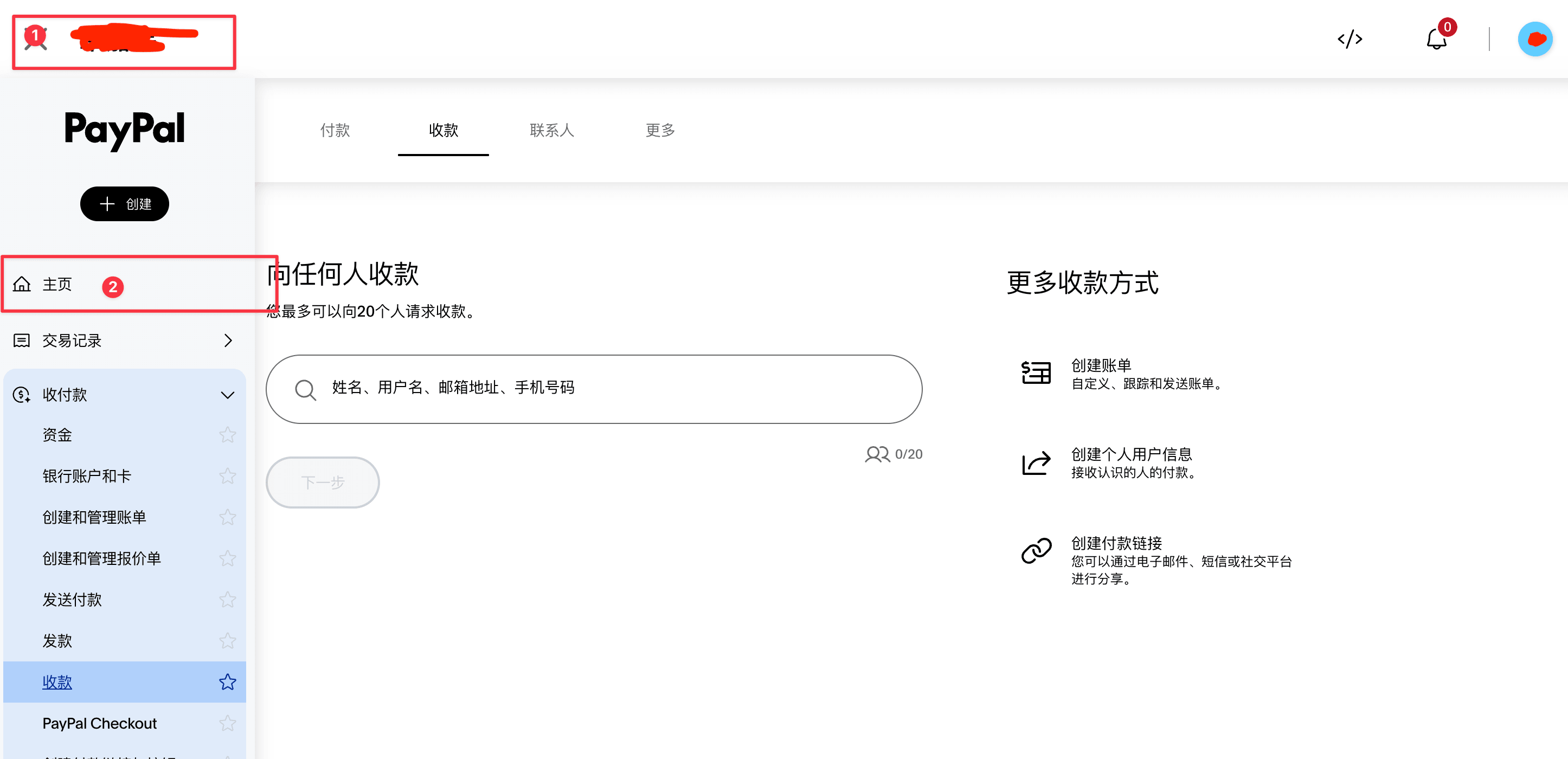
完成开户后,我们点击 收付款 → 付款 跳转到 PayPal 的主账户页面,此时的页面还是付款页面。我们要按照下图中的数字,先执行以下操作:
- 点击左上角的三条横杠,展开侧边栏
- 点击“主页”
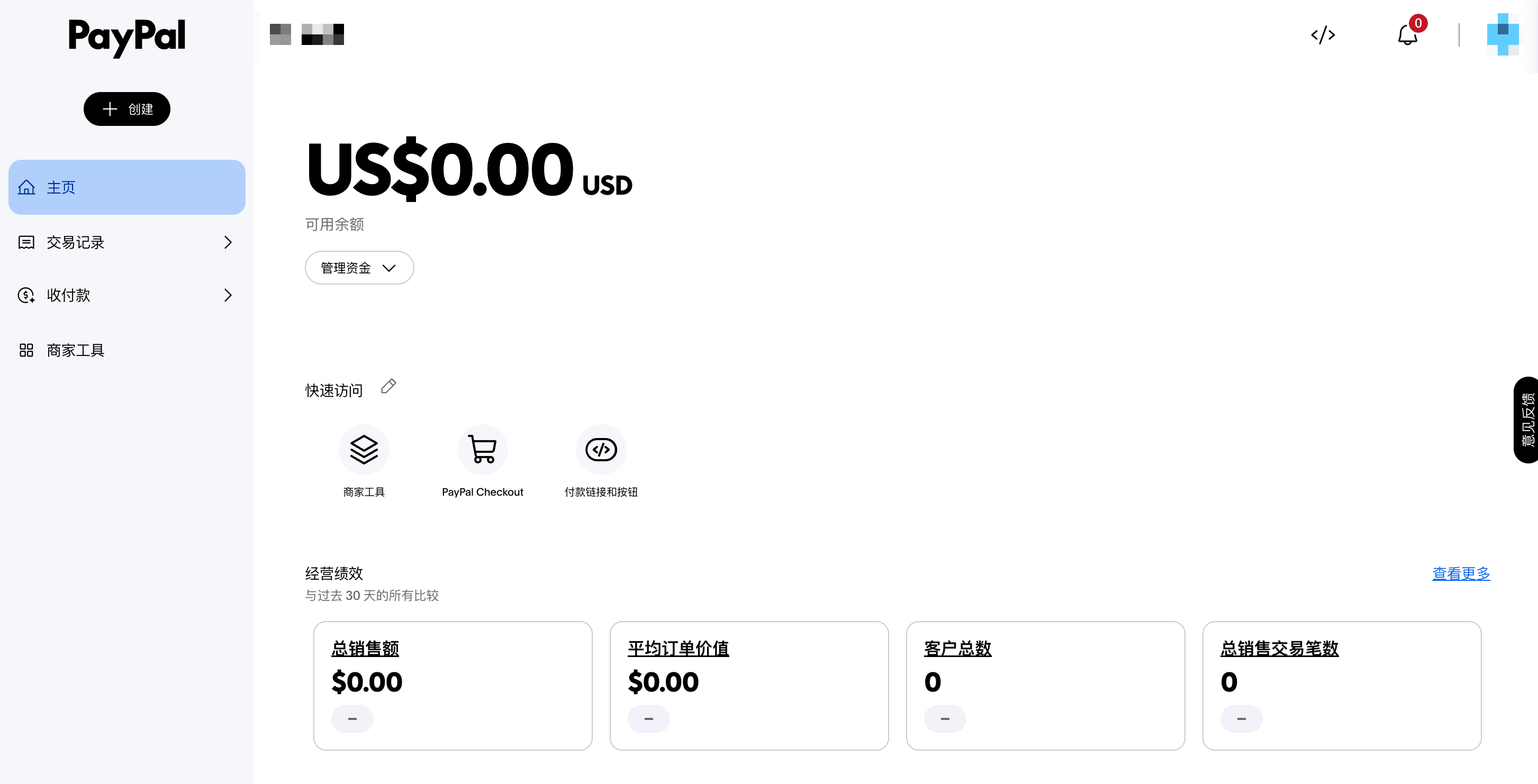
从而跳转到我们的 PayPal 账户总数据面板,并将其加入到我们的网站收藏中方便后面打开,如下图:
PayPal 账户主面板如下:
结尾
至此,你的个人 PayPal 就已经注册成功了。在以后的登录过程中,我们要严格遵守以下注意事项:
- 登录环境要求
使用指纹浏览器原环境登录,在登录时直连,不能开启任何网络环境(梯子),这一点请务必特别注意,开启梯子极有可能造成账号风控。因为我们本身就是中国的 PayPal,其实你的 IP 在中国就已经够了,没有必要开这个梯子。 - 地区风险说明
如果一定要使用,挂载香港地区的节点相对还好一点。但如果你挂载其他国外地区,非常容易触发系统风控。
所以这一点我们要尤其注意:在进入 PayPal 页面的时候,能不挂载环境就尽量别挂。在使用完之后,就连带着指纹浏览器一起关掉吧,然后你就可以挂上梯子玩了。


