



大家好,我是烧麦。
最近很多朋友在问 PayPal 注册的细节。说实话,因为我手头的 PayPal 账户目前都是满员状态,暂时没有注册新营业执照的需求,所以本篇文章的部分演示步骤会引用粉丝朋友提供的截图,以及互联网上的公开资料。
不过请放心,核心逻辑和避坑经验都是我实打实的总结。后续我有新账号注册时,会第一时间更新本文的实操配图。
一、 注册前的准备工作(至关重要)
PayPal 的风控是出了名的“玄学”,但其实核心逻辑就是看你像不像一个“真实的、正常的中国卖家”。为了避免刚注册就被封号,请务必准备好以下三点:
- 一个干净的手机号: 必须是未绑定过任何 PayPal 账户的手机号。
- 营业执照: 建议使用国内的个体工商户或企业执照。
- 纯净的网络环境(重点):
- 关于 IP: 既然我们是用中国营业执照注册,最安全的方式反而就是用中国本地的 IP。
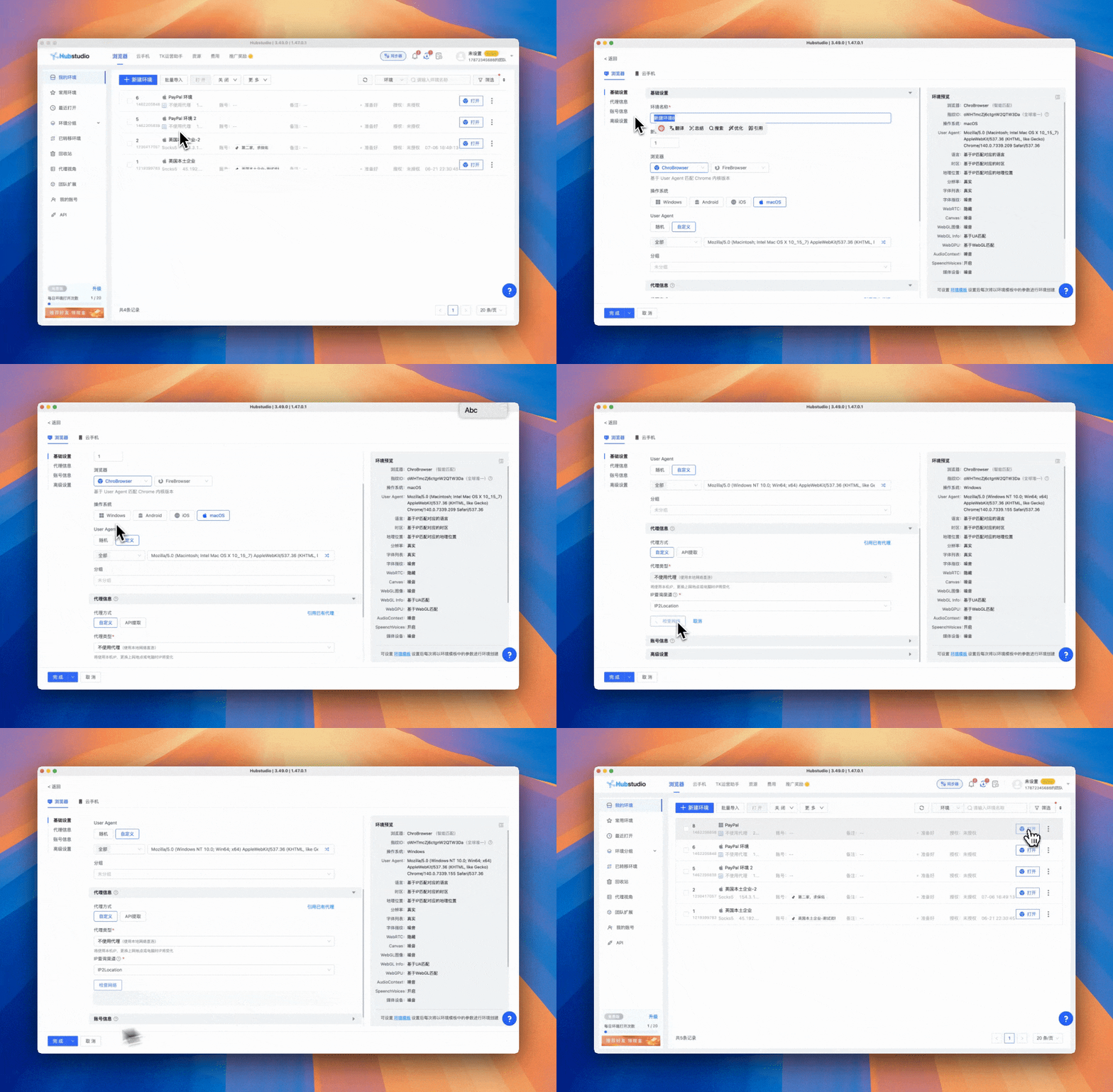
- 关于设备: 推荐使用指纹浏览器(如 ADS、Hubstudio 等)。
- 操作技巧: 在指纹浏览器中新建环境时,选择“直连模式”(即不挂任何代理)。注意: 启动前请务必检查你的梯子/机场软件是否已完全关闭!确保检测出来的 IP 是你当地的电信/联通/移动网络,这是最能模拟“真实商家在家办公”的环境。
很多做跨境的朋友迟早都会遇到 PayPal 风控,这很正常。我去国外的论坛逛过,老外自己也经常被封。我们能做的,就是在注册初期把环境做到最干净,以此降低概率。
至于 PayPal 的注册地区,看你的营业执照是哪里的,用对应的国家 IP 登录,我一般就是购买国内的个体工商户,所以我会选择国内 IP 登录,关于风控参考下方文章
PayPal 的风控问题以及我后续的隔离新措施
先聊聊 PayPal 的风控,然后我会在后面的内容写出我接下来的 PayPal 的新的隔离措施
 Mads Gao
步骤
打开指纹浏览器,新建环境-直连环境-检测网络,看是否是本地的网络,因为有些时候你或许忘记关闭机场节点,导致直连环境依旧是机场的网络
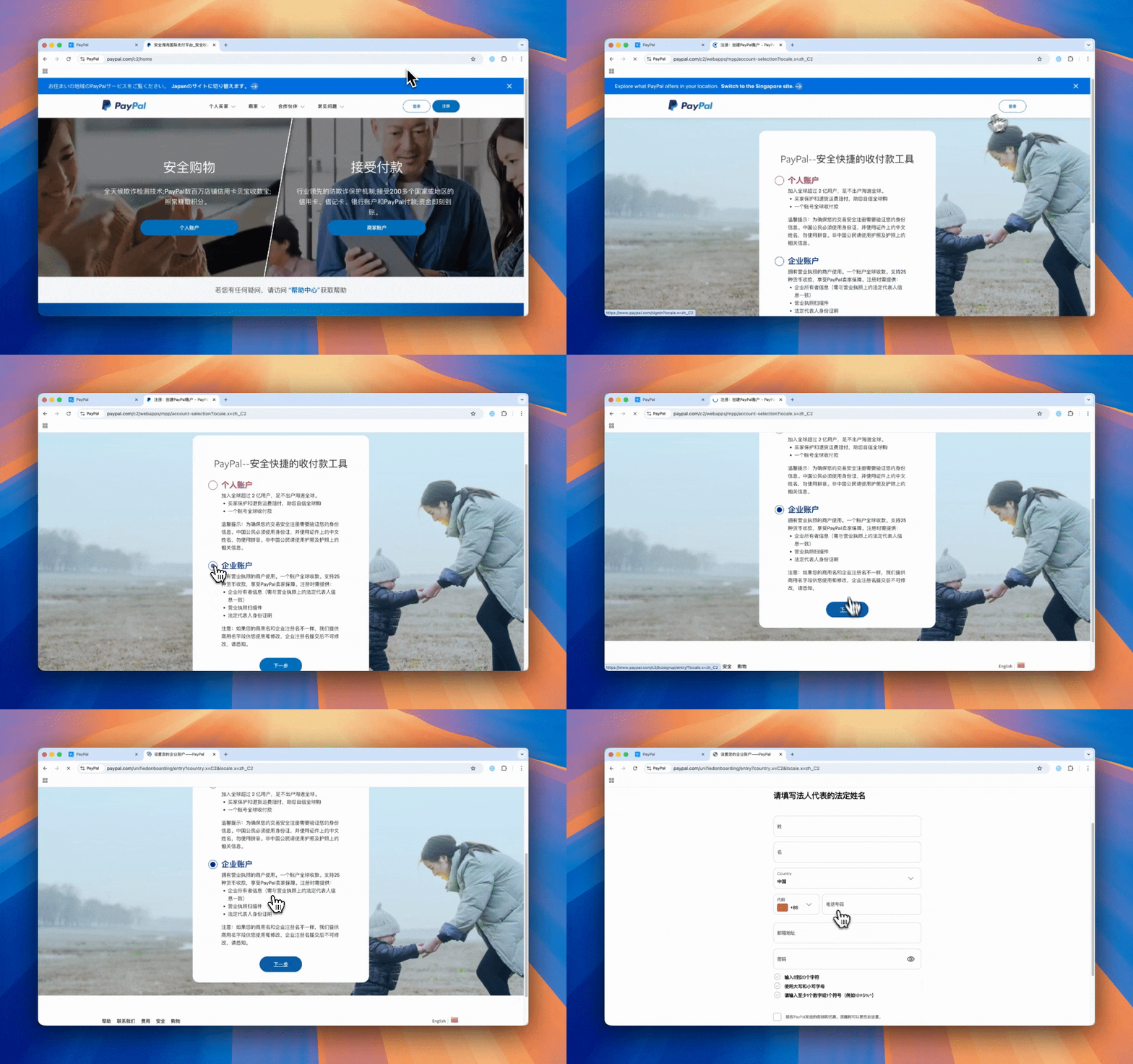
进入官网,选择企业账户。以下为注册链接:
PayPal外贸_外贸收款_为卖家定制的服务和支付方案 - PayPal中国
无论是外贸收款, 网上信用卡支付, 线上账单, 还是个人支付业务,通过PayPal外贸和中国商家服务就能够满足不同的业务需求。


选择企业账户
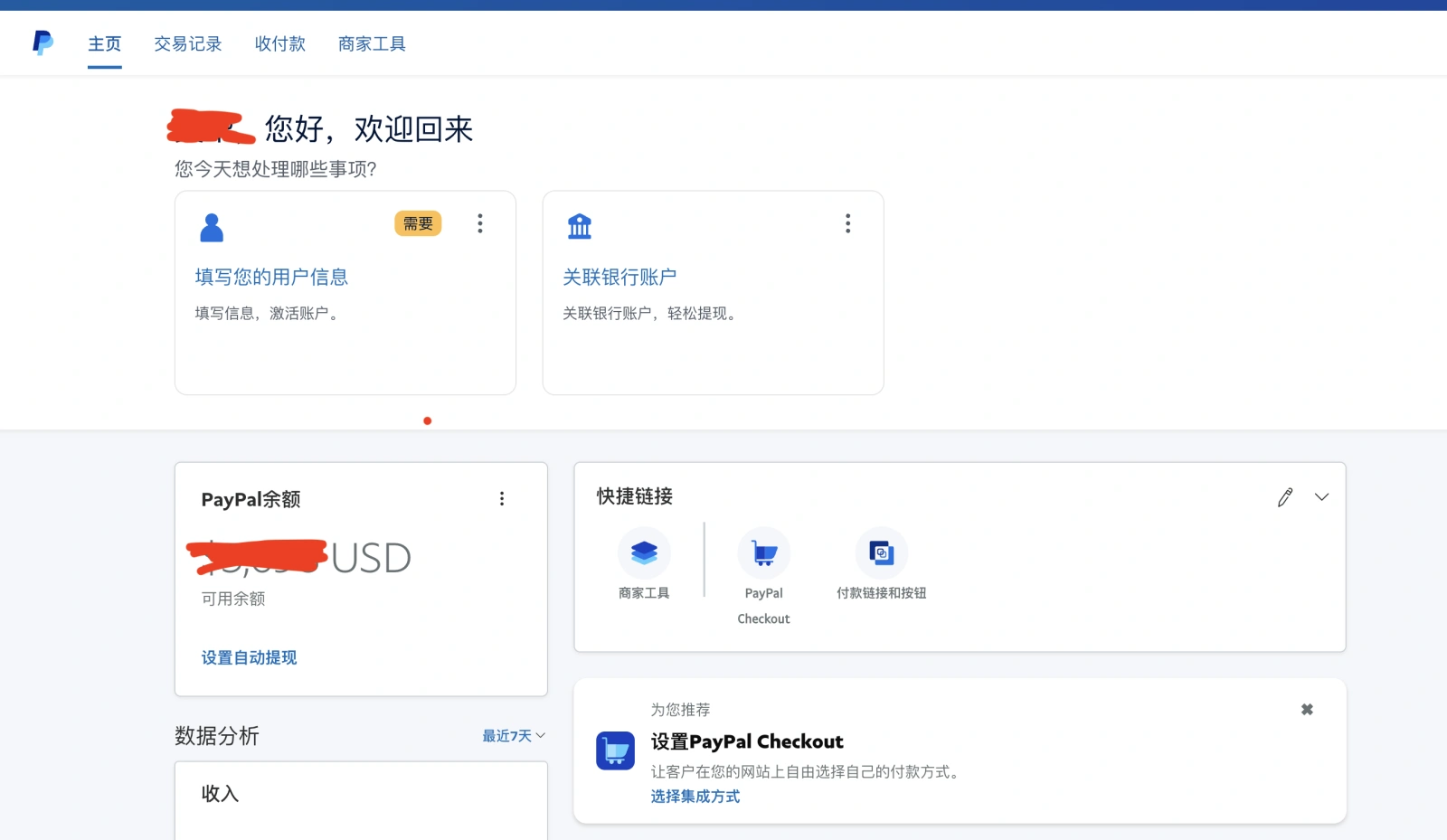
选择好之后按照提示提交企业信息,往前推进,来到这个最终页面即可:
其他疑惑点
关于“关联银行账户”(千万别急!)
在注册向导中,PayPal 会让你关联银行账户。
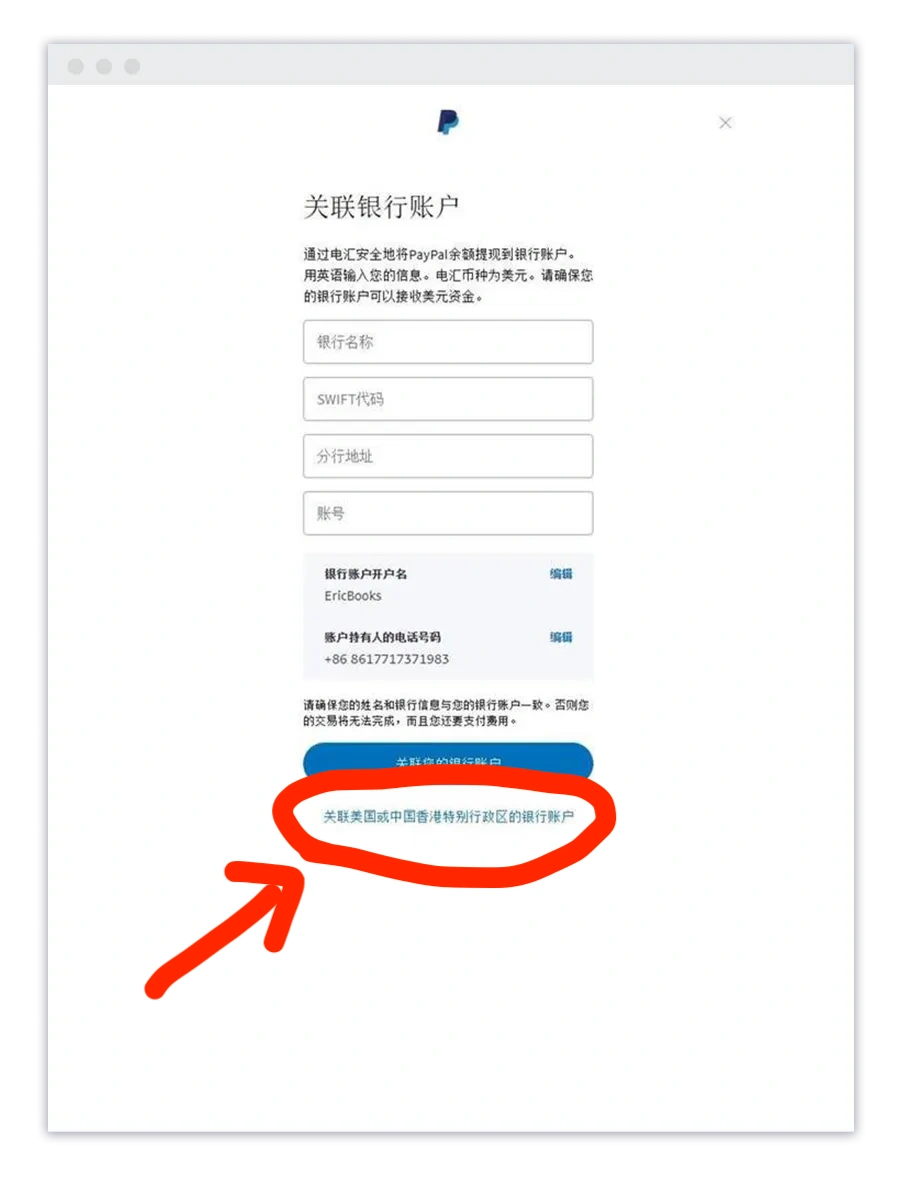
❌ 错误做法: 直接拿出你的中国银行卡,填入 SWIFT 代码。
✅ 正确做法: 直接跳过这一步!
- 原因: 这里要求的“美国/香港银行账户”或者“电汇”,我们通常不直接用国内卡接。
- 解决方案: 我们需要配合 万里汇(WorldFirst) 或 空中云汇 等第三方支付工具。
- 你需要先去万里汇注册一个账号。
- 在万里汇后台申请一个“美元虚拟账户”(通常会给你一个美国的 Citigbank 或 Community Federal Savings Bank 账号)。
- 回到 PayPal,把这个“虚拟账号”填进去。
关于PayPal 如何绑定万里汇的虚拟卡,请点击下面这篇文章:
【回款实操】PayPal 绑定万里汇美元/港币账户操作指南
请注意:以下指南适用于Paypal绑定万里汇美元/港币收款账户,其他币种在操作上类似,您可以参考本指南。 第一步 进入Paypal资金管理界面 您登陆Paypal企业账号后台后通过点击顶部导航栏【资金】进入管理页面 第二步 进入关联新的银行账户 点击【银行】板块的【关联新的银行账户】进入添加收款账户的界面 点击【关联美国或中国香港特别行政区的银行账户】 第三步 选择您的银行账户区域 请您根据您在万里汇(WorldFirst)创建的Paypal收款账户币种和开户地进行选择。 第四步 填写收款账户信息 请根据万里汇(WorldFirst)收款账户的信息进行填写。 美国银行账户 中国香港特别行政区银行账户 【账户类型】请选择【支票】 【银行代码】请填写万里汇收款账户详情中的【ACH汇款路线号码】(9位数字) 【账号】请填写万里汇收款账户详情中的【账户号码】 【账户类型】请选择【支票】 【账号】请填写万里汇收款账户详情中的【账户号码】 【银行名称/银行代号】请填写【
 Mads Gao
💡
注意:万里汇现在合规要求较严,申请虚拟账户时通常需要你提供独立站的店铺链接进行审核。点击下方链接进入官方文档
申请独立站收款账户 | 万里汇跨境电商账户使用指南 | 万里汇(WorldFirst)


关于PayPal Chectout 中的集成
如果我们是使用Saas 建站平台搭建的网站,Shopify、Shopline又或者Shoplazza,不用操作,直接在Saas 平台的后台绑定激活即。
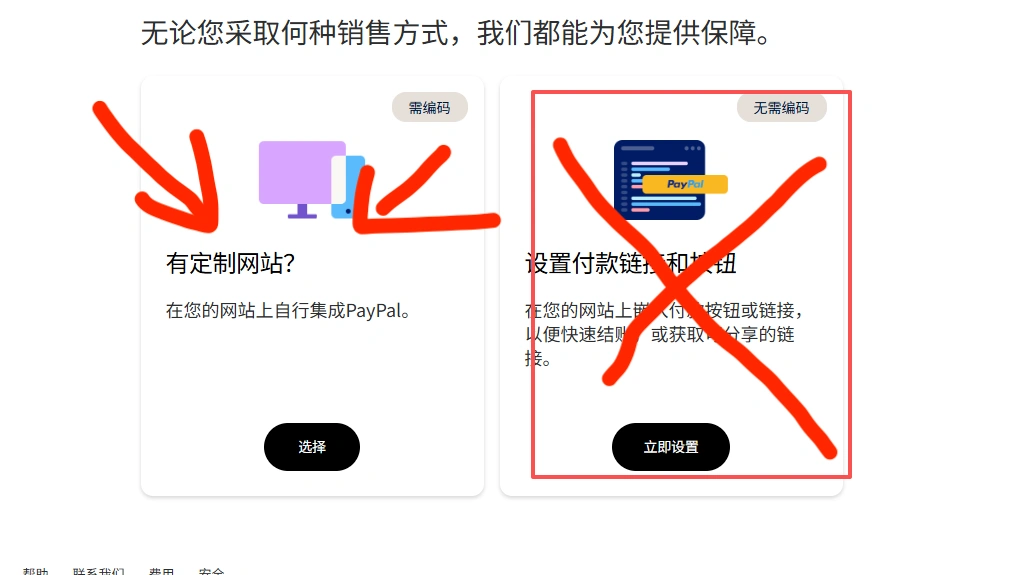
- 有定制网站 (左边选项):这是针对 Shopify、WooCommerce、Magento 这类独立站建站平台的正确选项。因为 Shopify 本质上就是一个通过 API 对接 PayPal 的“网站”。
- 设置付款链接和按钮 (右边选项):这个通常是给没有网站的人用的(比如在 Instagram 私信卖货,直接甩一个连接收钱),或者是给简单的单页 HTML 插入代码用的。
关于“标准版” vs “高级版”
在集成设置里,你可能会看到 Standard(标准版)和 Advanced(高级版)
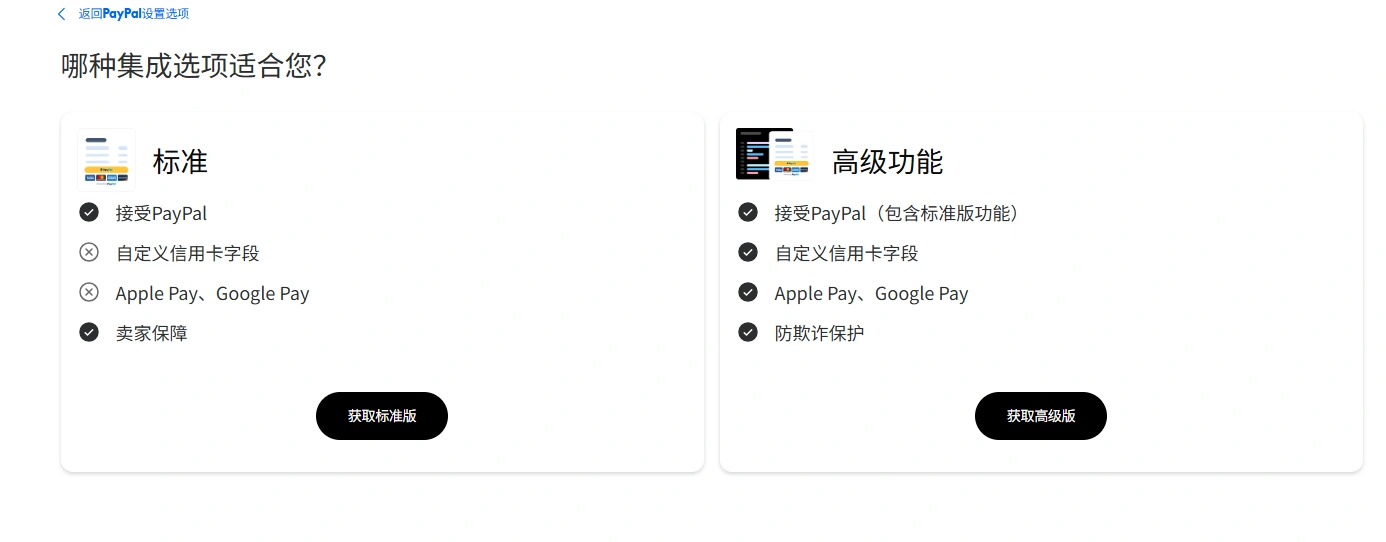
- Standard (标准版): 用户结账时会跳转到 PayPal 页面付款,付完再跳回你的网站。
- 结论: 中国区账号只能用这个,也是最稳定的。Shopify 识别到你是中国账号,会自动配置成这个模式。
- Advanced (高级版): 用户直接在网页输入卡号,不跳转。
- 结论: 这是给美国、英国、香港等地区账号用的。中国大陆账号不支持,强行开启会导致无法收款或审核失败。
- 可逆性: 这只是一个初始向导。选错了完全无所谓,以后如果你的账号真的升级了(比如你注册了美国公司换了美国区 PayPal),功能是根据账号权限自动解锁的,不是由这个按钮决定的。
关于“游客/免登录支付”
再完成以上的步骤后,还有一个较为关键的开关需要打开,参考这篇文章
【支付实操】PayPal 的绑定和启用“游客免登录支付”
大家好,我是烧麦,接上一篇文章 当我们网站的基础配置都整好之后,就是绑定我们的收款,请大家掏出我们注册好的PayPal。 如果你是用中国企业注册的 PayPal,在正式开始之前,请确定的设备处于一个安全的环境,参照我写的关于PayPal 风控的文章,在这里我就不过多阐述了。 PayPal 的风控问题以及我后续的隔离新措施先聊聊 PayPal 的风控,然后我会在后面的内容写出我接下来的 PayPal 的新的隔离措施亚历山大·烧麦Mads Gao 步骤 首页左下角设置、支付、激活PayPal,然后不断往前推进即可,即可完成绑定激活 关于PayPal的两种收款方式 PayPal - 需要注册/登录 当我们完成添加 PayPal 后,页面只会出现第一种收款方式,也就是用户在付款的时候会强制跳转到 PayPal 的页面。会出现以下两种情况: 1. 用户有 PayPal 账户,这就非常好说了,用户可以直接登录并完成付款 2. 用户没有 PayPal
 Mads Gao


