



你好,我是烧麦。
上一篇我们买好了房(HubStudio 浏览器)和门牌号(静态住宅 IP)。
今天这篇没别的废话,就是手把手教你把它们组装起来。
这一步做完,你在互联网上就是一个“地地道道的美国人”了。
(注:本教程以 HubStudio + LunaProxy 为例,其他浏览器/IP 的操作逻辑大同小异)
第一步:下载与安装
还没下载浏览器的,先去官网下一个。
👉 [HubStudio 官网下载通道]
(记得认准官网,别下到盗版)
第二步:准备好你的“门牌号”
登录你购买 IP 的网站(比如 LunaProxy),找到你买的那个 IP。
你需要复制出以下 4 个核心信息,缺一不可:
- IP 地址 (Host)
- 端口 (Port)
- 账号 (User)
- 密码 (Pass)

第三步:开始组装(核心步骤)
打开 HubStudio,登录账号,跟着我做:
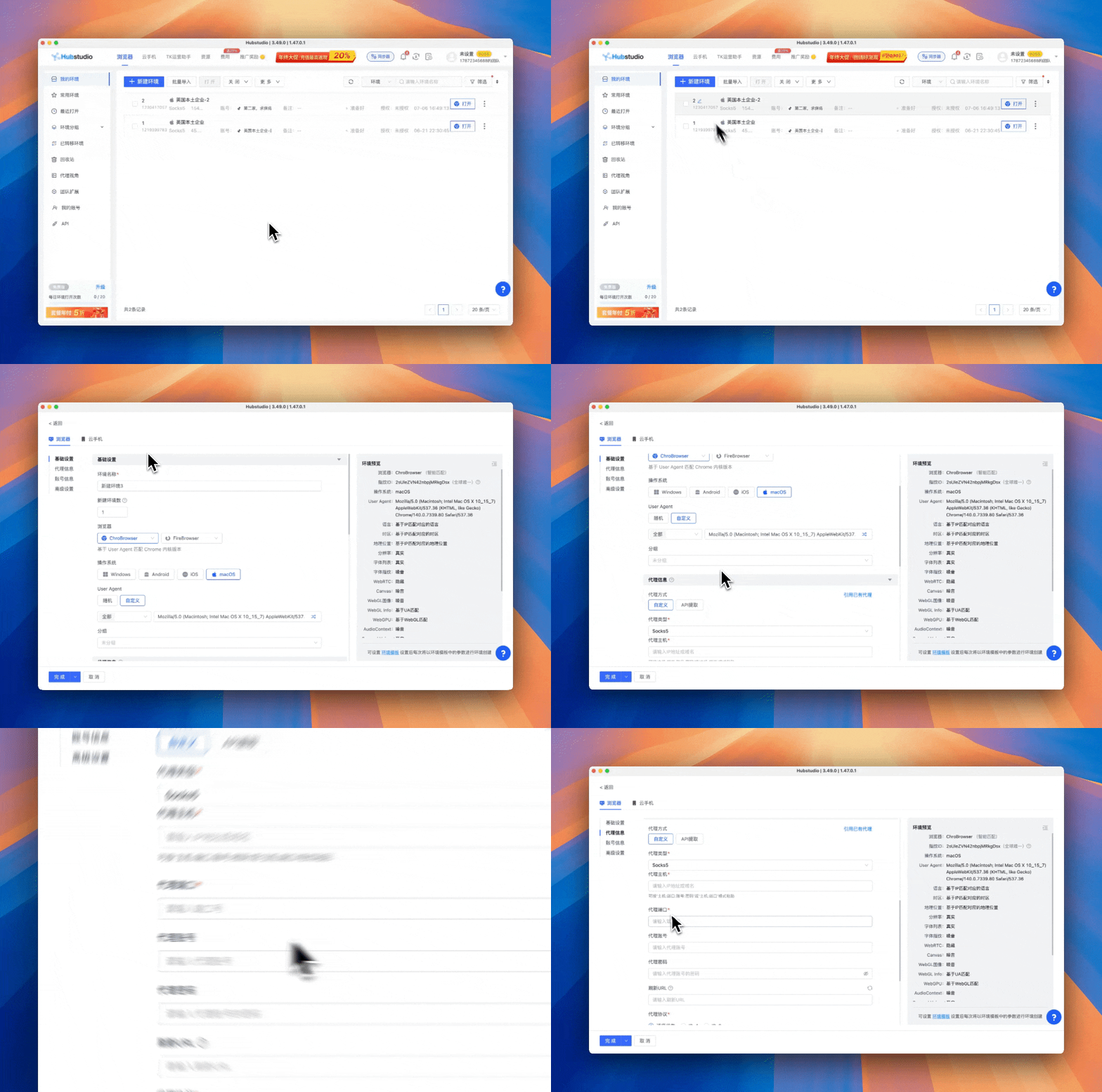
- 新建环境: 点击界面上方的 “新建环境” 按钮。
- 填写名称: 随便填,比如“Shopify-01”或者“FB-老号”,你自己能分清就行。
- 设置代理(关键):
- 代理类型: 一般选择 SOCKS5 或 HTTP(看你买 IP 时选的是什么,LunaProxy 一般两种都支持,建议选 SOCKS5)。
- 填入信息: 把你在第二步里复制的 IP、端口、账号、密码 依次填进去。
- 检查代理: 填完后,务必点击旁边的 “检查代理” 按钮。
- 如果显示绿色“连接测试成功”,说明通了。
- 如果显示红色,检查一下是不是复制多了空格,或者 IP 类型选错了。
第四步:完成配置
基础设置那里(操作系统、分辨率等),对于小白来说,保持默认不动就行。
HubStudio 会自动帮你匹配一个最自然的指纹。
直接点击最下方的 “完成”。
第五步:开始快乐的冲浪吧
回到环境列表,找到你刚建好的环境,点击 “打开”。
几秒钟后,会弹出一个崭新的浏览器窗口。这时候,你会发现:
在这个窗口里,你的身份已经变了。打开 Google,它会以为你在美国;打开 IP 检测网站,它会显示你是当地的家庭宽带。
这就意味着:
在这个窗口里,你可以像个当地人一样,自由地访问 Facebook、TikTok、ChatGPT,以及登录你的 Shopify 后台,没有任何限制。
(注:这就是 HubStudio 比紫鸟强的地方,紫鸟只能进后台,这里能去全网)
⚠️ 烧麦的“血泪警告”(关于 PayPal)
在结束之前,我要非常严肃地强调一点:
PayPal 和 Stripe 收款账户,必须、绝对、一定要在这个配置好的指纹环境里登录!
不要觉得麻烦。
我之前为了省事,用机场节点(下一篇会讲)登录过 PayPal,结果惨痛地封了 2 个号,里面的钱冻结了 180 天。
这是我用真金白银换来的教训:
资产类的账号(管钱的、管店的),老老实实固定在 HubStudio 的静态 IP 环境里,别动,别换,别乱跑。
🚀 下一步预告
搞定了“固定资产”的安全屋,下一篇我们聊聊“机场”。
虽然它不能用来登 PayPal(会封号),但它在手机上刷 TikTok、用 WhatsApp 聊客户、或者看 YouTube 学习时,可是神器。
而且它能让你的手机也连上世界,扩展性比静态 IP 强太多了。
下一篇,我分享我自己在用的机场方案。


